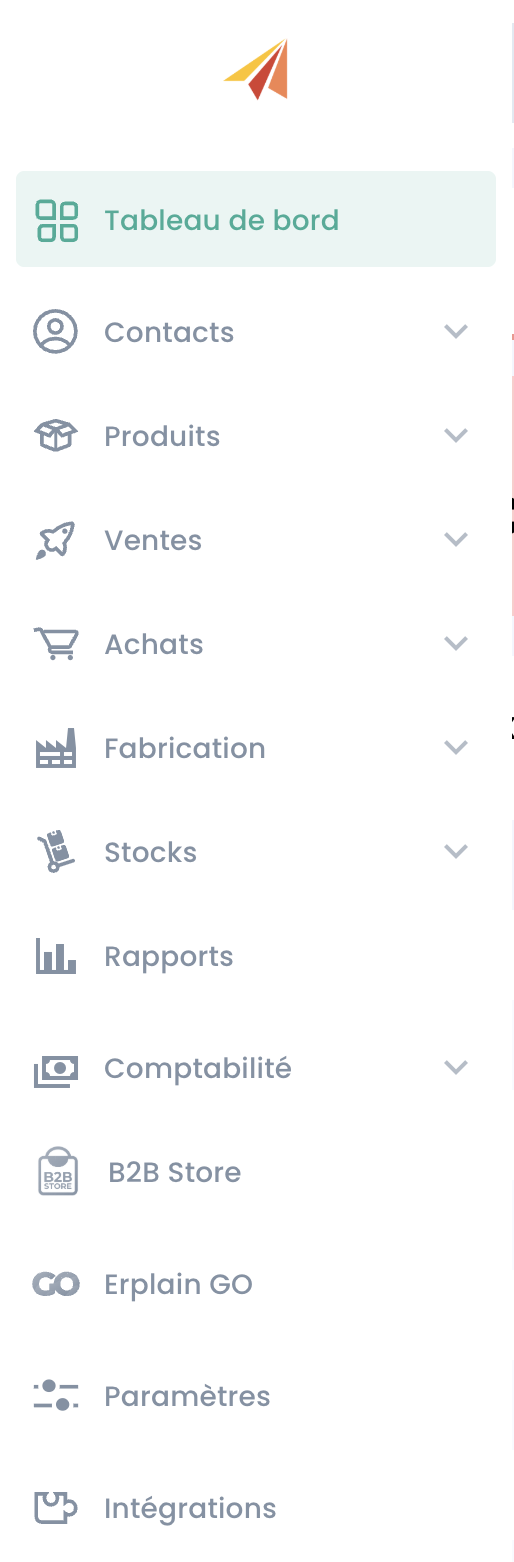
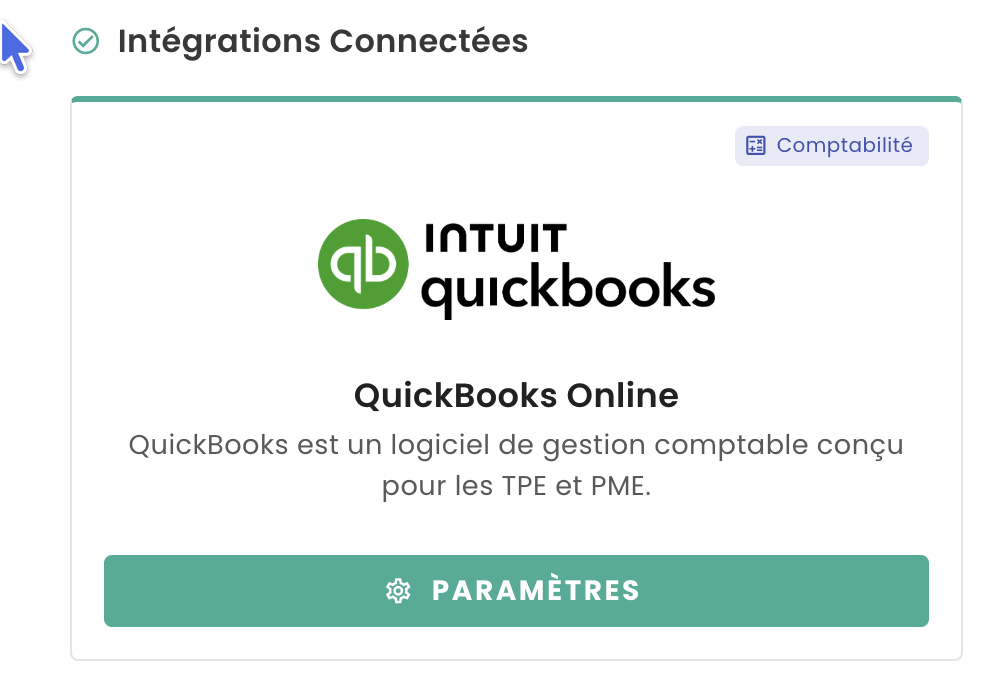
Une fois la connexion entre Erplain et QuickBooks Online établie, vous devez régler les paramètres de l'intégration. Allez dans le menu "Intégrations" et cliquez sur le bouton "Paramètres" :
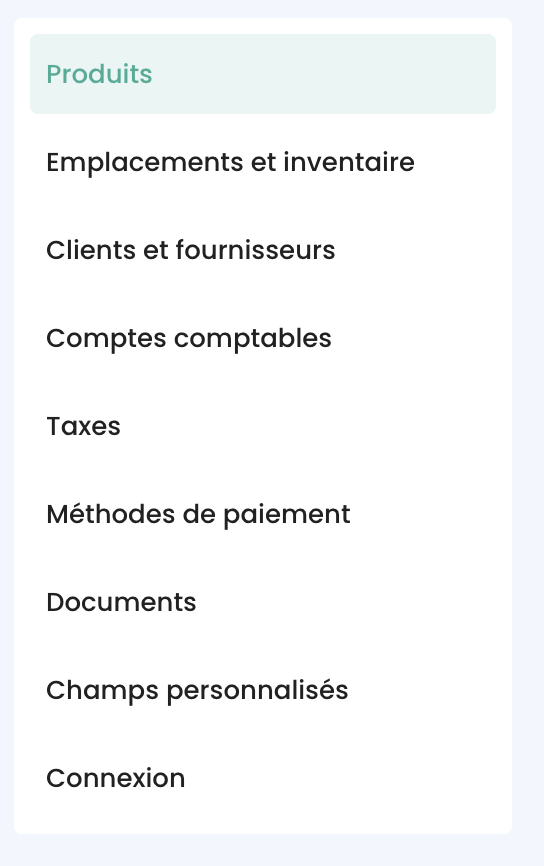
Les paramètres sont répartis dans plusieurs catégories:
Produits
Synchronisation des prix
Plusieurs niveaux de prix peuvent être utilisés sur Erplain. Choisissez le niveau de prix que vous souhaitez synchroniser avec QuickBooks :

Synchronisation des produits
Vous pouvez aussi synchroniser vos produits d'Erplain vers QuickBooks ou vice-versa, avec la possibilité d'automatiquement synchroniser les nouveaux produits à leur création ou de synchroniser les descriptions.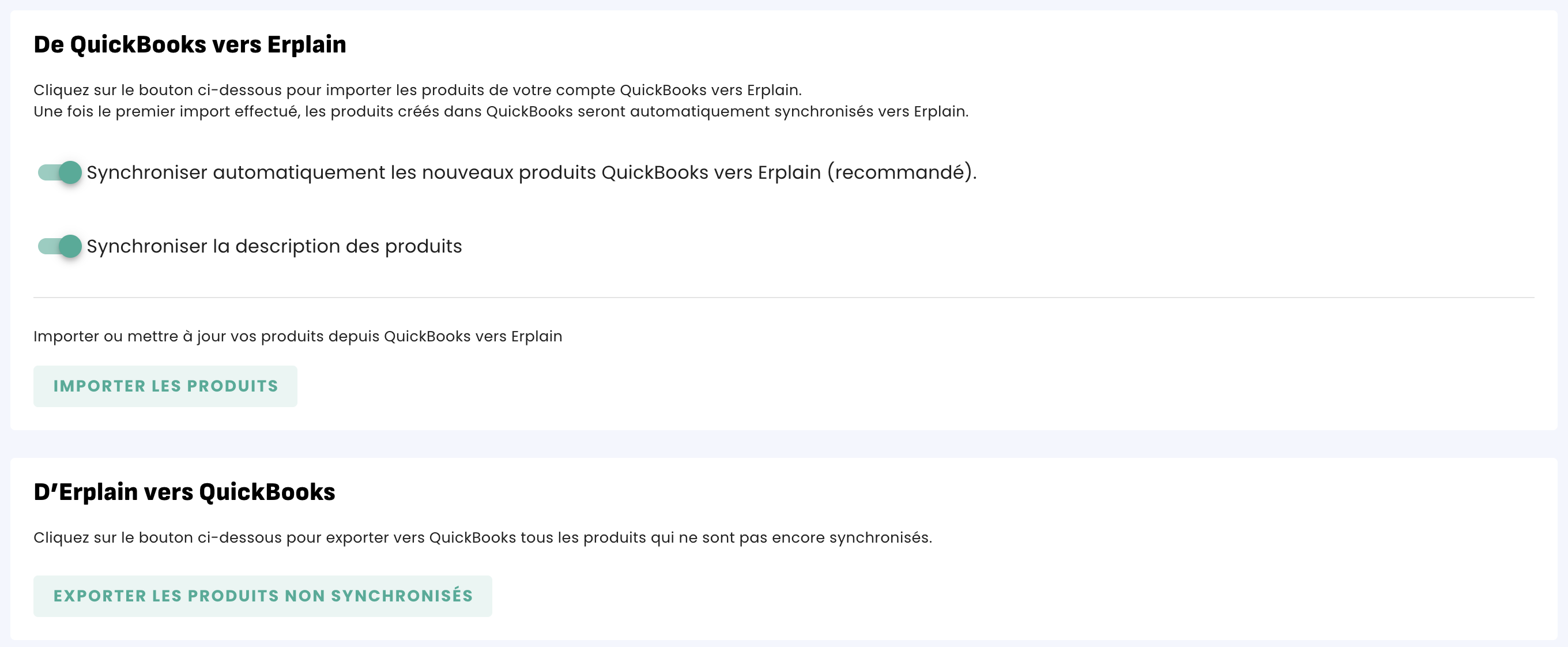
Liaison des produits
Si vous avez des produits existant sur les 2 logiciels mais qui ne sont pas synchronisés, le menu de liaison vous permet de déterminer les équivalences pour connecter un produit côté Erplain à son pendant côté QuickBooks.
Le produit maître correspond aux produits qui mettra à jour l'autre si certains champs sont différents.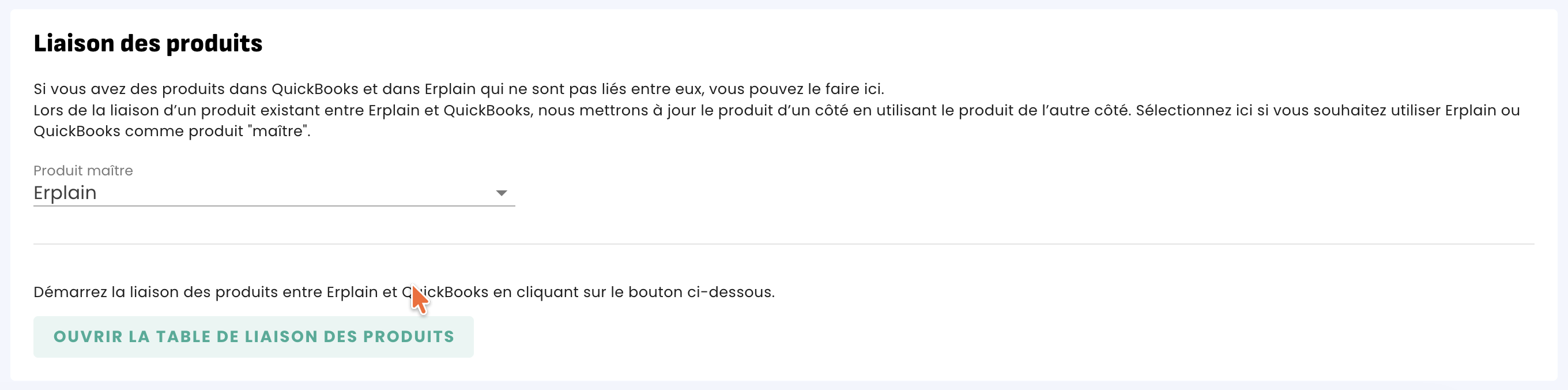
Emplacements et inventaire
Synchronisation des stocks
Les stocks sont synchronisés de façon bidirectionnelle entre les 2 logiciels, avec la possibilité de désactiver les mises à jour de stock provenant de QuickBooks.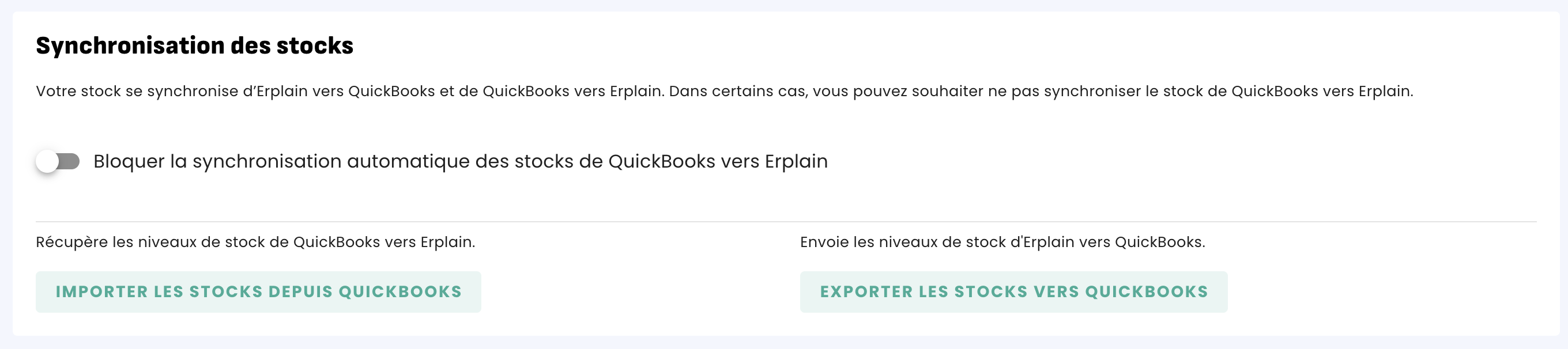
Lieux de stockage
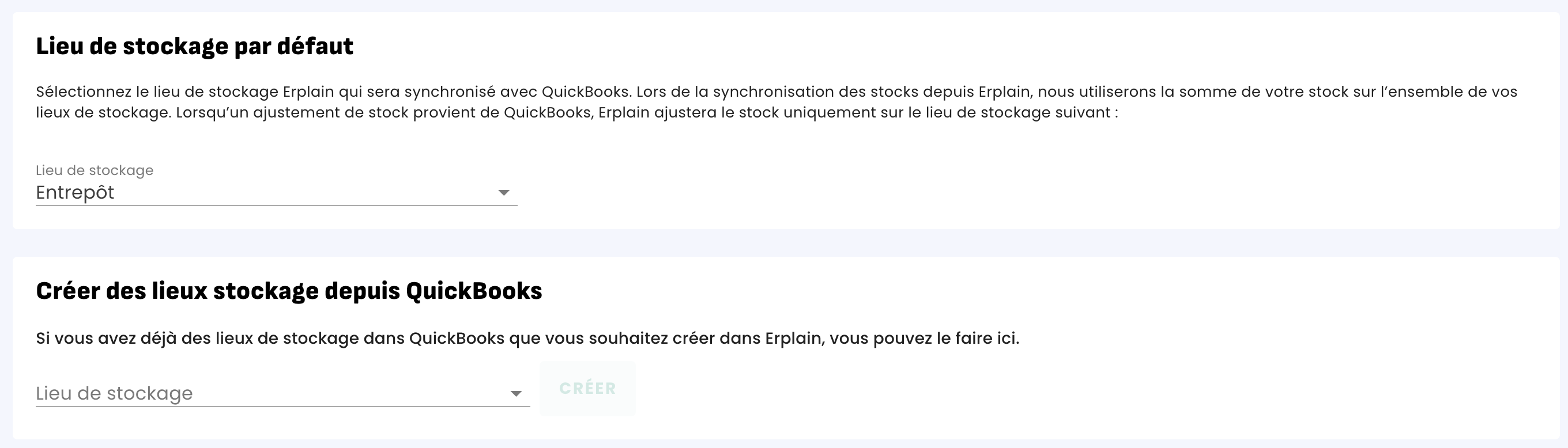
Plusieurs lieux de stockage peuvent être gérés sur Erplain. Sélectionnez le lieu de stockage qui sera synchronisé par défaut avec QuickBooks. À savoir :
- Lors de la synchronisation du stock depuis Erplain, nous additionnons la somme de vos stocks de tous vos lieux de stockage.
- Quand un ajustement de stock est effectué sur QuickBooks, Erplain ajustera le stock dans le lieu de stockage sélectionné.
Si vous avez des lieux de stockage dans QuickBooks qui n'existent pas dans Erplain, vous pouvez les utiliser pour les recréer dans Erplain.
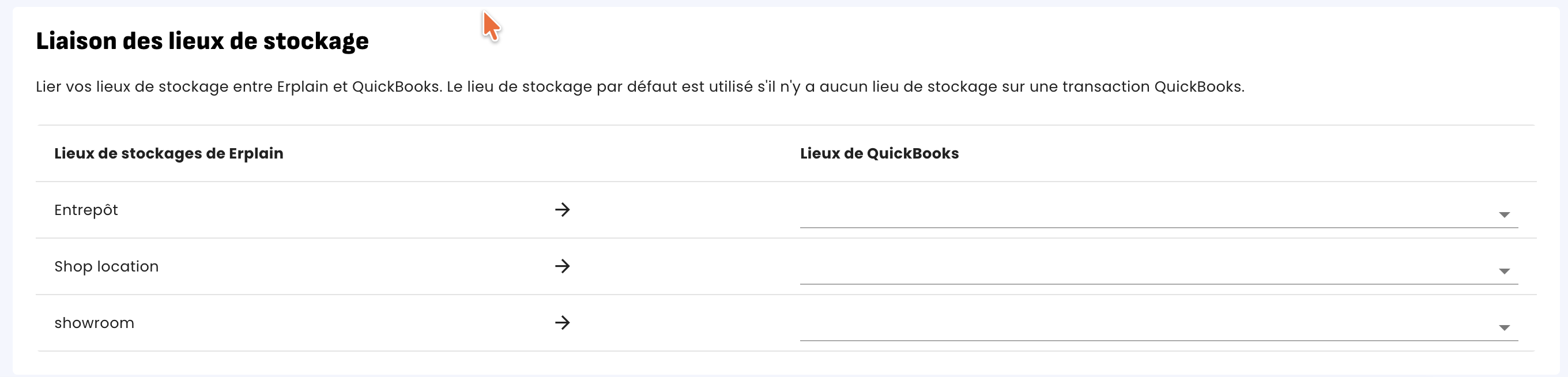
Vous pouvez également lier vos lieux de stockage existants dans Erplain à des lieux de stockage dans QuickBooks
Clients et Fournisseurs
Vous pouvez importer ou exporter vos clients et fournisseurs en cliquant sur les boutons ci-dessous.
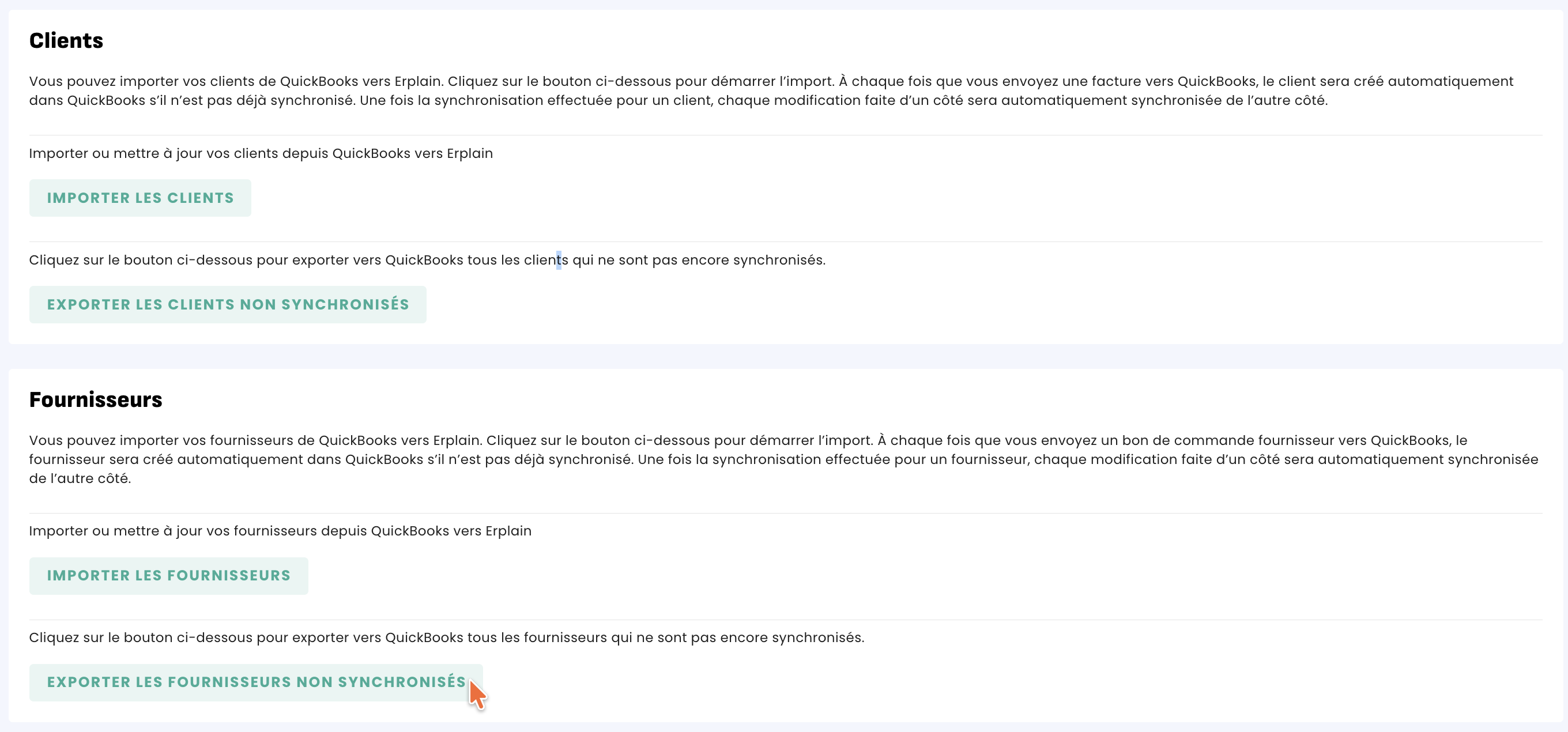
À chaque fois que vous envoyez une facture ou un achat d'Erplain vers QuickBooks, le client ou le fournisseur sera automatiquement créé dans QuickBooks s'il n'est pas déjà synchronisé.
Une fois la synchronisation effectuée pour un client ou un fournisseur, chaque modification apportée d'un côté sera automatiquement synchronisée de l'autre côté.
Pour plus d'information sur l'import des clients, veuillez consulter cette page.
Pour plus d'information sur l'import des fournisseurs, veuillez consulter cette page.
Synchronisation des comptes comptables
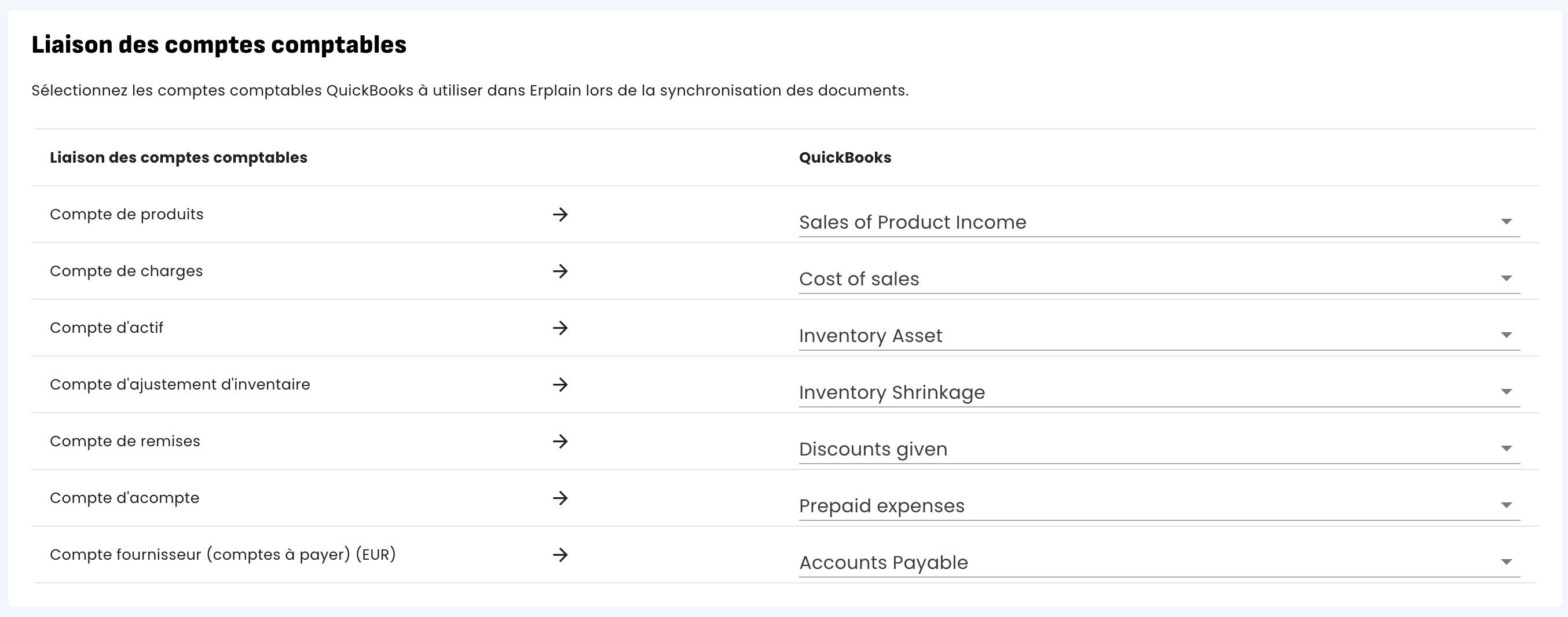
Liez vos comptes du grand livre de QuickBooks à Erplain. Nous avons attribué un compte par défaut lorsque cela était possible. Veuillez vérifier chacun d'eux :
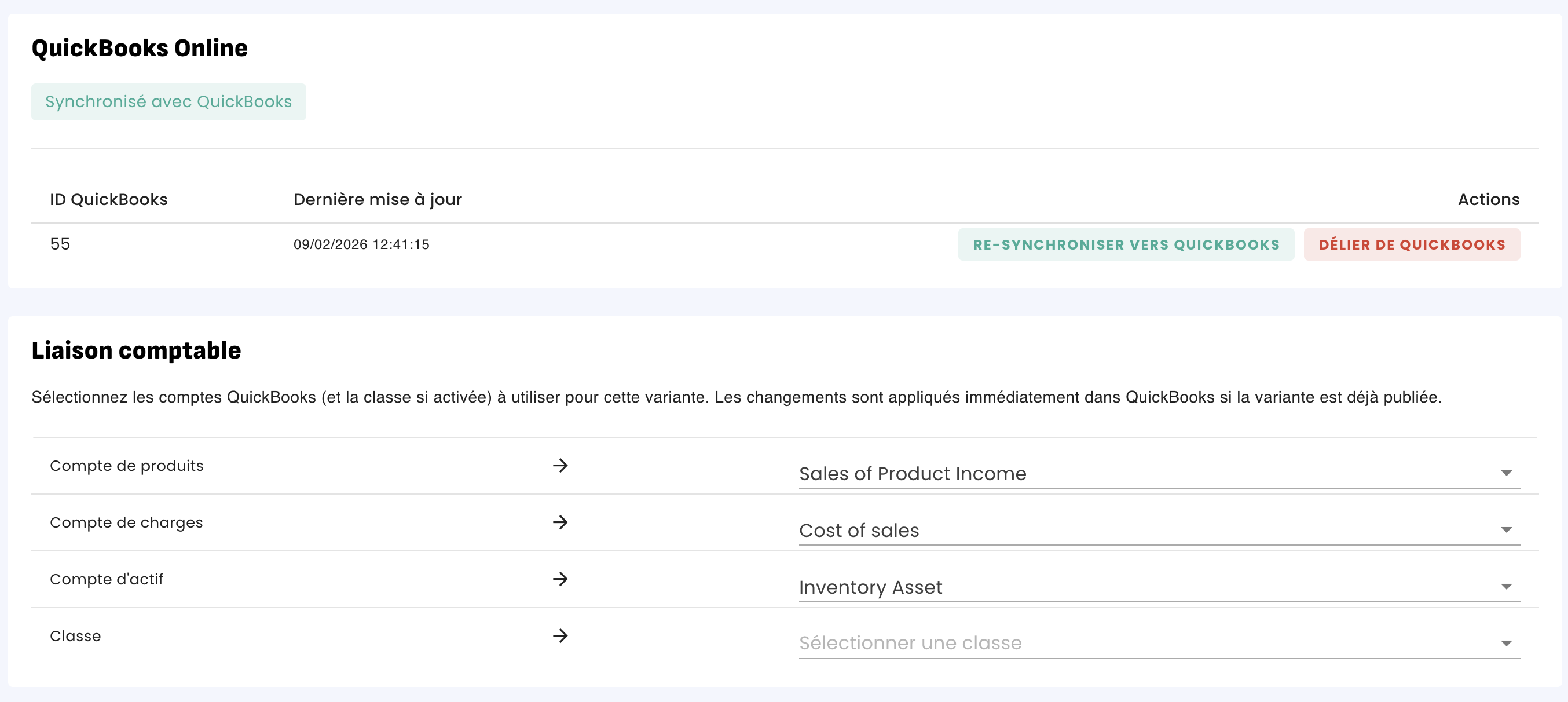
Vous pouvez également associer ou modifier les comptes associés à chaque produit dans la fiche produit ou directement dans QuickBooks :
Plus d'informations dans l'article dédié à la synchronisation des comptes du grand livre avec QuickBooks.
Synchronisation des taxes
Vous pouvez créer automatiquement une nouvelle taxe sur Erplain depuis les taxes existantes sur QuickBooks. La création d’une taxe groupant plusieurs taxes créera automatiquement les sous-taxes correspondantes.
La colonne de gauche liste toutes les taxes que vous avez créées sur Erplain, et celle de droite liste les taxes de votre compte QuickBooks. Vous devez sélectionner le code taxe depuis Quickbooks. Liez ensuite chaque taxe Erplain avec la taxe correspondante de QuickBooks Online :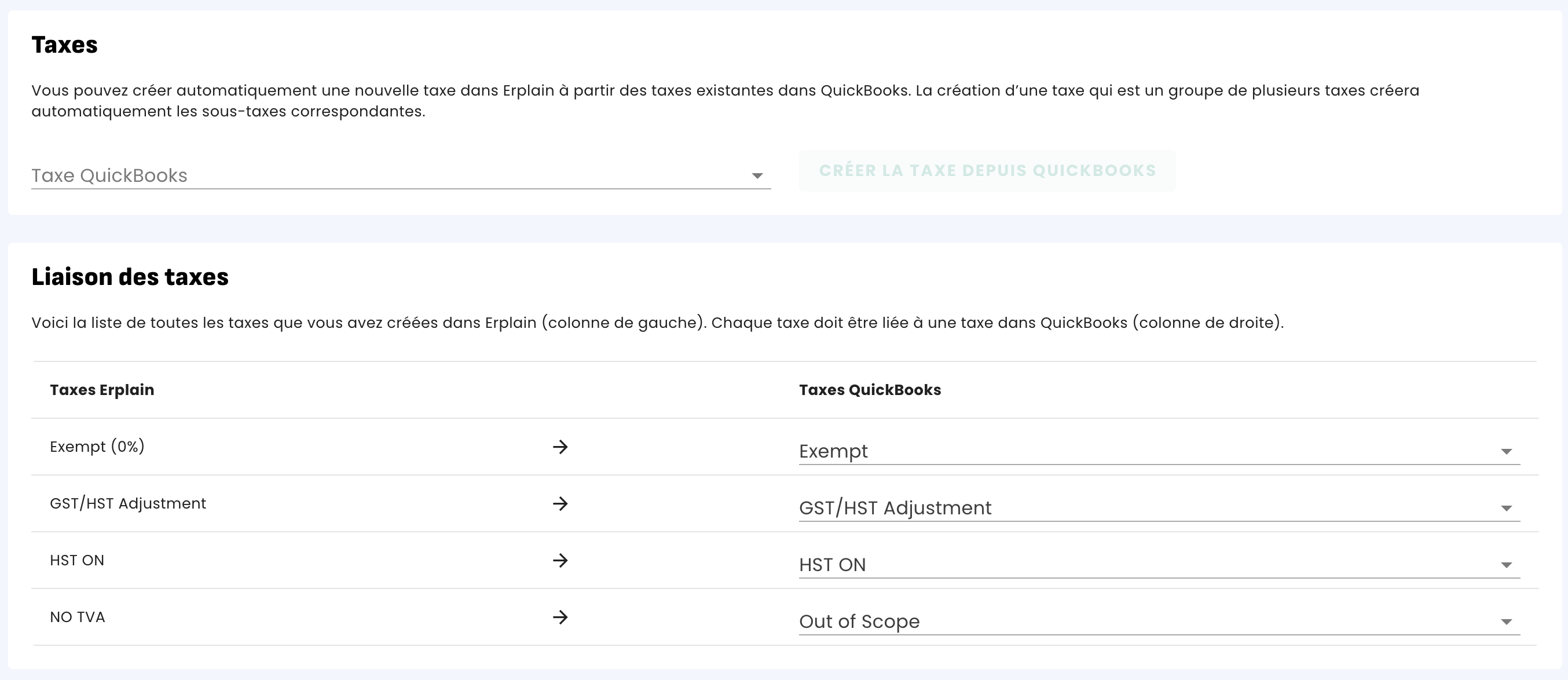
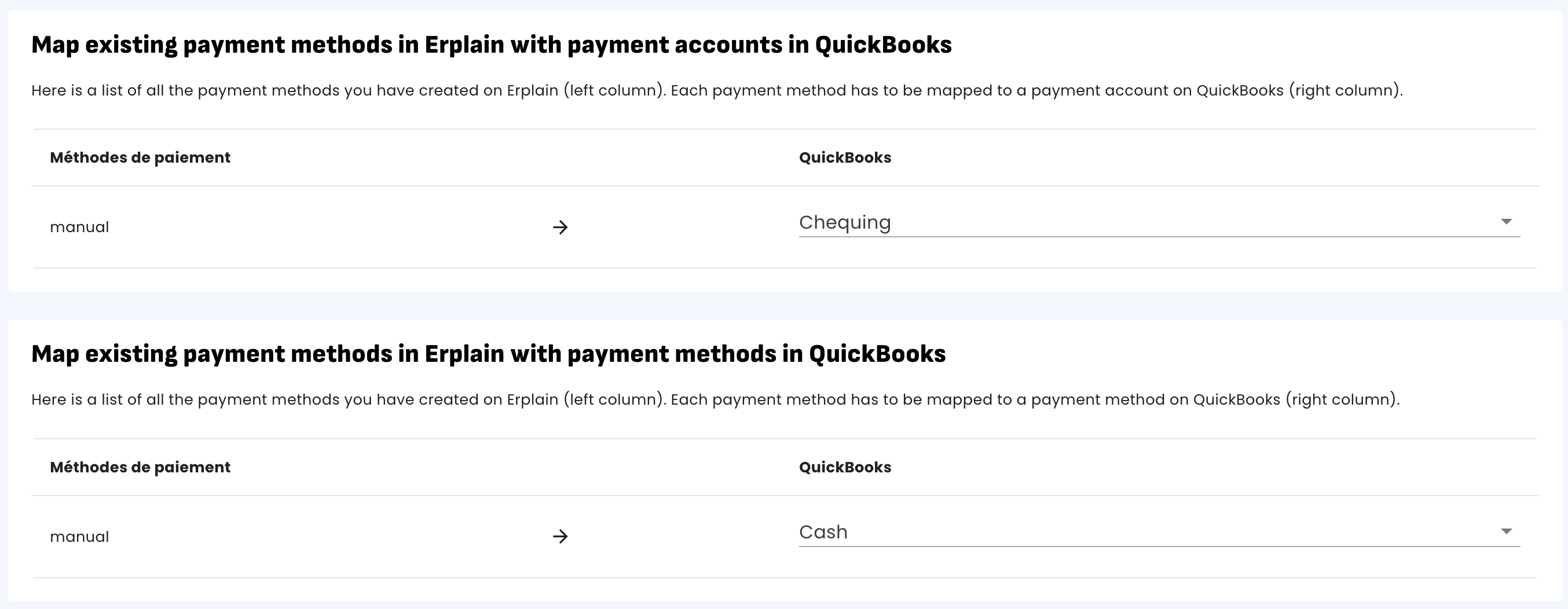
Liaison des méthodes de paiements
Il est possible de lier vos moyens de paiement Erplain avec vos modes de paiement et comptes QuickBooks (en plus de la synchronisation des comptes du grand livre).
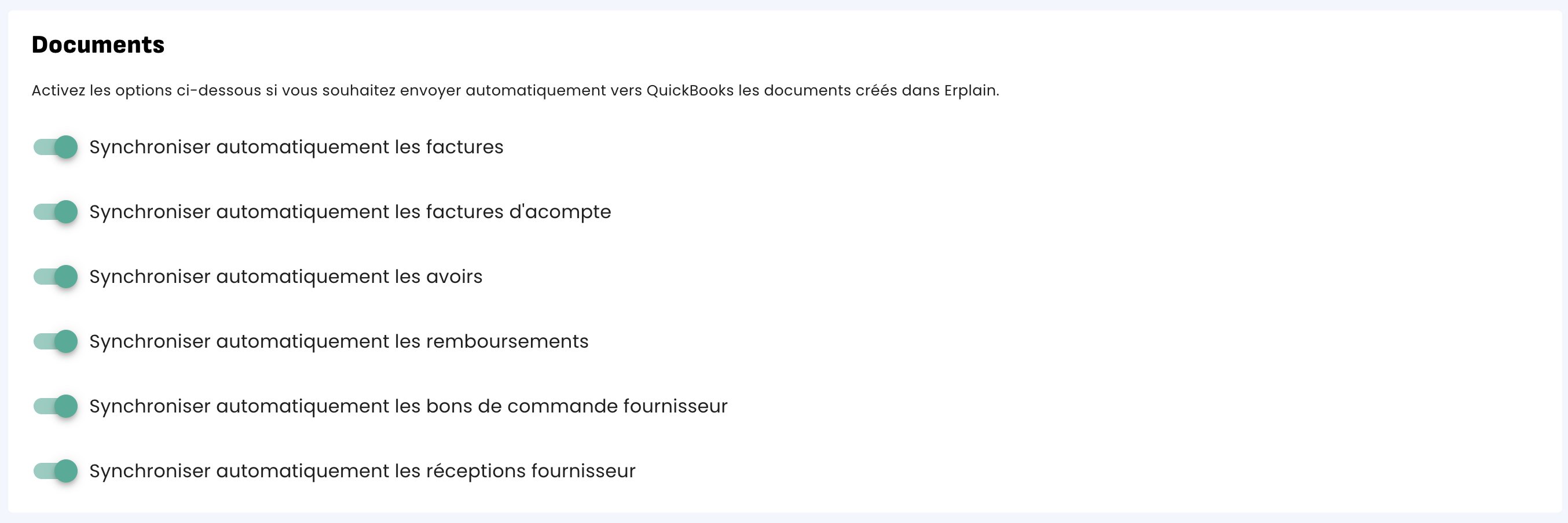
Synchronisation des documents
Choisissez si vous souhaitez envoyer automatiquement les documents (factures, acomptes, avoirs, remboursements et achats) vers QuickBooks lors de leur création sur Erplain. Si vous ne cochez pas cette option, vous pourrez envoyer manuellement vos transactions vers QuickBooks en cliquant sur le bouton "Envoyer vers QuickBooks" qui se trouve dans le document.
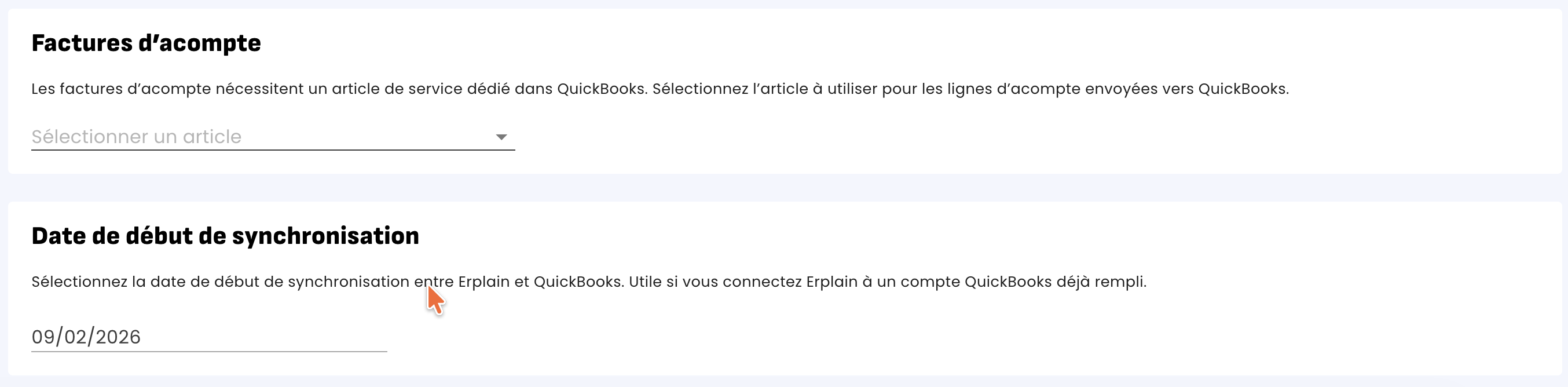
Pour les factures d'acompte, vous devrez aussi choisir l'article de service dédié côté QuickBooks.
La sélection de la date de début de la synchronisation est facultative. Cette option n'est utilisée que si vous avez utilisé Erplain et créé des transactions avant de vous connecter à QuickBooks.
Synchronisation des Champs personnalisés
Cette option s'affichera seulement si vous avez créé des champs personnalisés sur QuickBooks.

Gestionnaire de comptes
Si vous avez créé un champ personnalisé dans QuickBooks pour votre équipe de vente (gestionnaires de comptes, agents, représentants des ventes...), vous pouvez le synchroniser avec le champ gestionnaires de comptes sur Erplain.
Référence externe
Si vous avez créé un champ personnalisé dans QuickBooks pour vos numéros d'ordres d'achat par exemple, vous pouvez le synchroniser avec le champ référence externe sur Erplain.
Le champ de la référence externe sera inclus dans la facture envoyée à QuickBooks, dans le champ personnalisé correspondant.
Numéros de bon de commande
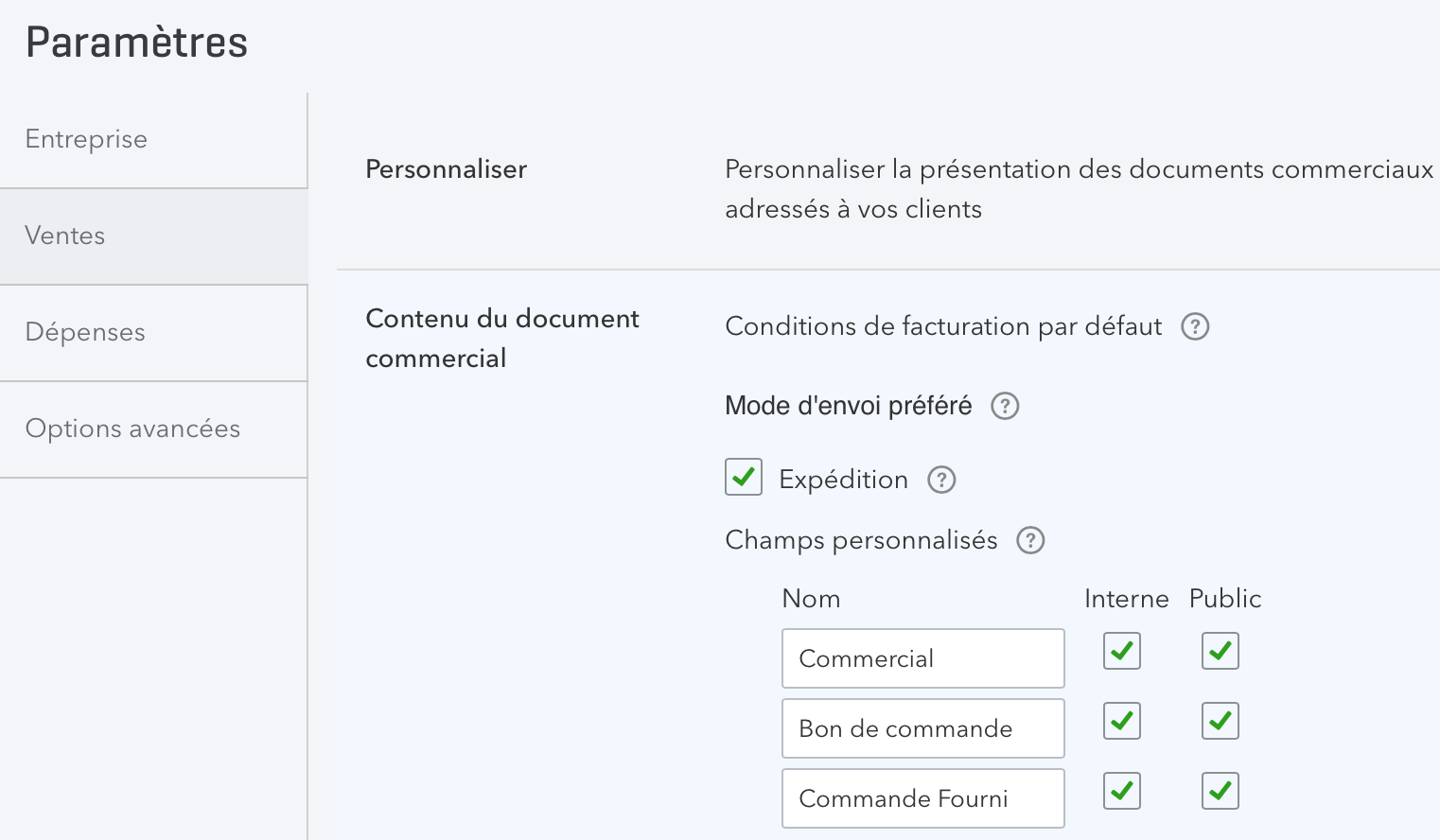
Les factures clients envoyées sur QuickBooks peuvent intégrer le numéro des bons de commande à partir duquel elles ont été générées. Cela permet un meilleur suivi depuis QuickBooks et répond à des exigences légales pour certains pays.
Pour créer un champ personnalisé sur QuickBooks Online, allez dans "Paramètres de l'entreprise" > "Ventes" :
Connexion
Dans cette section, vous pouvez déconnecter Erplain de votre compte QuickBooks.
IMPORTANT - Connecter Erplain à un nouveau compte QuickBooks
Déconnecter votre compte Erplain de QuickBooks pour vous connecter à un nouveau compte QuickBooks n'est pas prise en charge. Nous vous recommandons soit :
1. D'ouvrir un nouveau compte Erplain pour le nouveau compte QuickBooks ou
2. De supprimer toutes les données de votre compte avant de connecter Erplain à votre nouveau compte QuickBooks.
Une fois que vous connectez Erplain à QuickBooks, vos produits sont liés, vos factures sont liées et vos clients sont liés. Vous rencontreriez de nombreux problèmes de stock en vous connectant à un nouveau compte QuickBooks.
Cet article a-t-il été utile ?
C'est super !
Merci pour votre commentaire
Désolé ! Nous n'avons pas pu vous être utile
Merci pour votre commentaire
Commentaires envoyés
Nous apprécions vos efforts et nous allons corriger l'article