HubSpot permet de piloter vos opportunités commerciales. Erplain récupère ces transactions et ces devis pour les convertir automatiquement en documents de vente et impacter vos stocks en conséquence.
Configuration des pipelines de vente
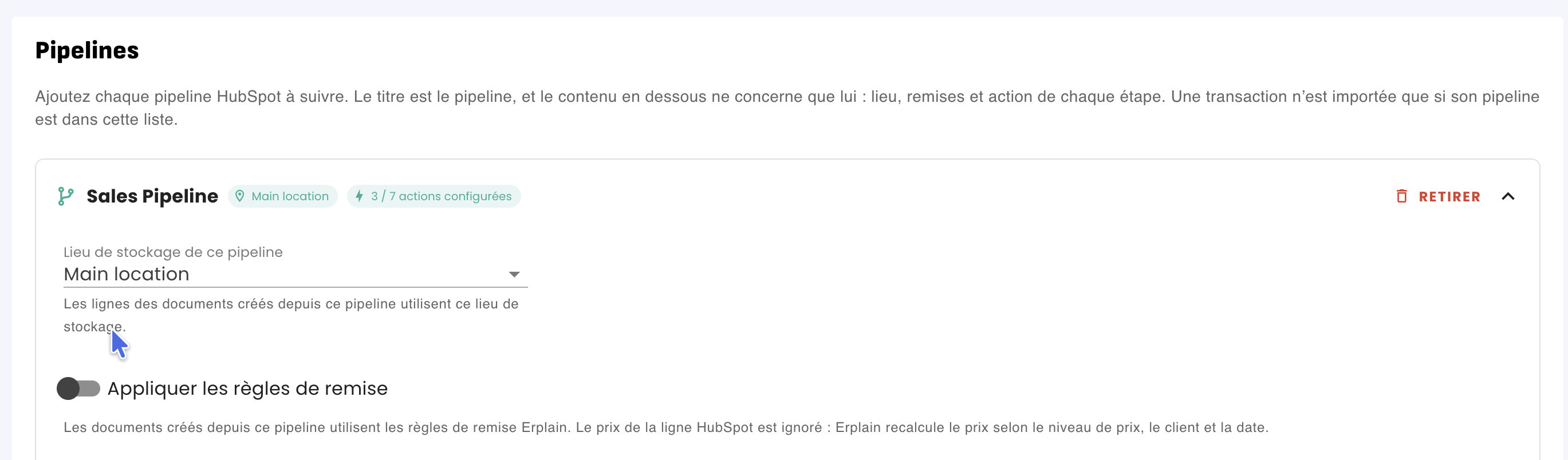
Rendez-vous dans Intégrations > HubSpot > Transactions et cliquez sur Ajouter un pipeline :
- Sélectionnez le pipeline HubSpot à suivre.
- Définissez le Lieu de stockage de ce pipeline (obligatoire) : c'est l'entrepôt qui sera affecté aux lignes de produits pour la réservation ou la sortie de stock.
- Cochez Appliquer les règles de remise si vous souhaitez que les règles tarifaires Erplain prévalent sur les prix de ligne de la transaction HubSpot.
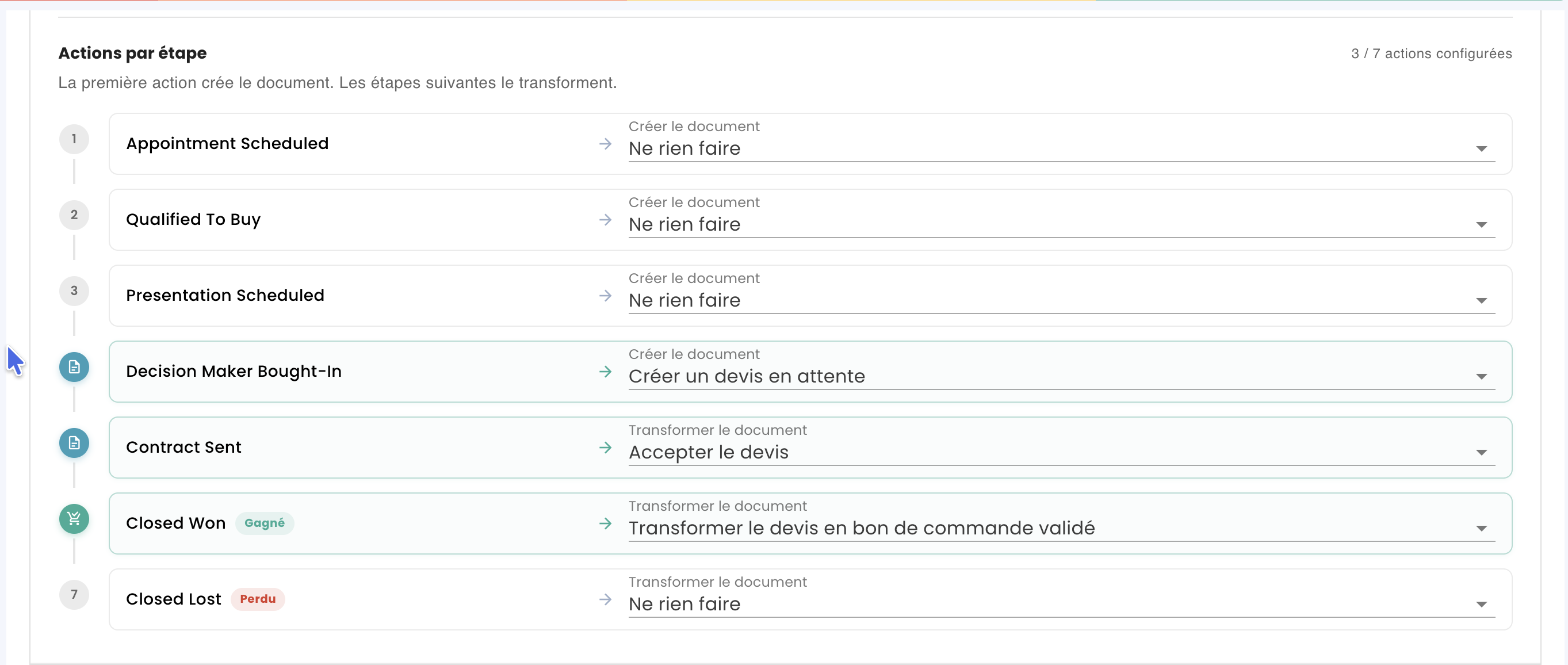
- Configurez l'action associée à chaque étape du pipeline, puis enregistrez.
Date d'historique : Le champ « Importer les transactions créées à partir du » permet de restreindre la synchronisation aux opportunités récentes. Laissez ce champ vide pour intégrer l'historique complet.
Actions par étape et règles de transformation
La première étape configurée avec une action réelle crée le document. Les étapes suivantes le transforment. L'action « Ne rien faire » ignore l'étape.
Vous pouvez cumuler plusieurs pipelines simultanément et leur faire suivre un cheminement différent.
| Première action possible (Création) | Transformations possibles aux étapes suivantes |
|---|---|
| Créer un devis en attente | Accepter le devis → Transformer en commande (en attente ou validée) → Transformer en facture brouillon. |
| Créer un devis accepté | Transformer en bon de commande (en attente ou validé) → Transformer en facture brouillon. |
| Créer un bon de commande en attente | Valider le bon de commande. |
| Créer un bon de commande validé | Transformer en facture brouillon. |
| Créer une facture brouillon | Aucune transformation ultérieure (ou Annuler le document). |
Numérotation, prix, remises et taxes
- Numérotation : Vos séquences de numérotations sont maintenues dans Erplain. Le nom de la transaction HubSpot est enregistré dans le champ Référence externe du document.
- Prix de vente d'une transaction : Une transaction HubSpot n'impose pas son prix unitaire. Erplain recalcule le prix à partir du niveau de prix du client et de ses règles de remise.
- Taxes : Définies selon votre réglage (taxes du client, taxes du produit ou taxe par défaut).
- Notes et pièces jointes : Les notes de l'opportunité HubSpot sont automatiquement recopiées dans les notes internes du document Erplain, avec leurs pièces jointes.
Cas particulier : Les devis HubSpot
Contrairement à une transaction classique, un devis généré dans HubSpot conserve ses prix spécifiques :
- Prix et taxes de ligne : Les montants unitaires et les taux de taxe fixés sur le devis HubSpot sont fidèlement repris sur le devis Erplain.
- Règle de calcul des remises de ligne :
- Si la remise est exprimée en pourcentage, ce pourcentage est directement appliqué dans Erplain.
- Si la remise est exprimée en montant dans HubSpot, il s'agit d'une remise par unité. Erplain la multiplie donc par la quantité totale de la ligne (ex. 5 € de remise par unité sur 4 pièces = remise globale de 20 € sur la ligne Erplain).
- Lieu de stockage : Un devis lié à une transaction prend le lieu du pipeline. Un devis autonome prend le lieu de stockage par défaut défini dans les paramètres HubSpot.
- Priorité : Dès qu'un devis HubSpot est émis pour une transaction, c'est ce devis qui prend la main sur les mises à jour du document Erplain.
Note : Une transaction ne crée aucun document si :
- Elle ne comporte aucun produit ou aucun contact/société associé.
- Son pipeline n'est pas configuré dans Erplain ou son étape actuelle est sur « Ne rien faire ».
- Sa date de création est antérieure à la date limite définie dans vos réglages.
Cet article a-t-il été utile ?
C'est super !
Merci pour votre commentaire
Désolé ! Nous n'avons pas pu vous être utile
Merci pour votre commentaire
Commentaires envoyés
Nous apprécions vos efforts et nous allons corriger l'article