Import des Produits
Dictionnaire complet et gabarit d'import pour vos produits. Règles de saisie, typologies, logique des variantes et impact métier de chaque colonne.
Avant de commencer
Télécharger le modèle
Téléchargez le modèle directement depuis la liste des produits :

Comprendre la logique du modèle
Dans les colonnes « Taxable » et « Actif » : 1 = Oui, 0 = Non.
Le format du fichier n'est pas modifiable. L'ordre et le nom des colonnes doivent correspondre exactement au modèle.
Représentés sur une ligne unique. Un SKU principal et un nom uniques.
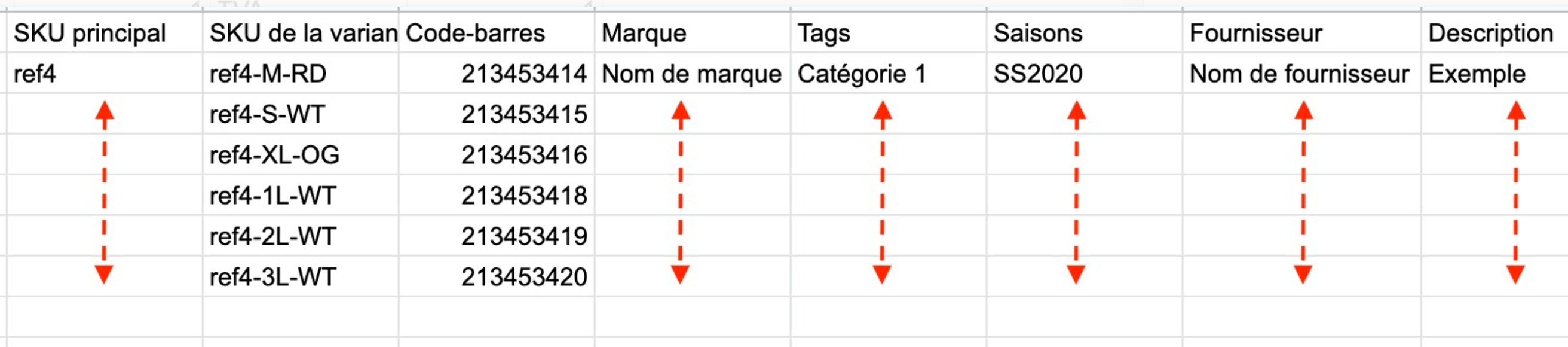
Autant de lignes que de combinaisons d'attributs. La 1ère ligne contient les infos communes, les lignes suivantes les infos spécifiques à chaque variante.
["Tag 1","Tag 2"]Types de produits supportés
Produit physique ou standard. Gestion de stock possible. Variantes possibles.
Prestation ou service. Pas de suivi de stock, pas de variantes.
Ensemble de produits vendus ensemble. Composants définis via nomenclature.
Produit assemblé à partir de composants. Production à la volée.
Importer mon fichier dans Erplain
Une fois le fichier modifié puis enregistré depuis Google Sheets, réimportez-le depuis le menu produits :
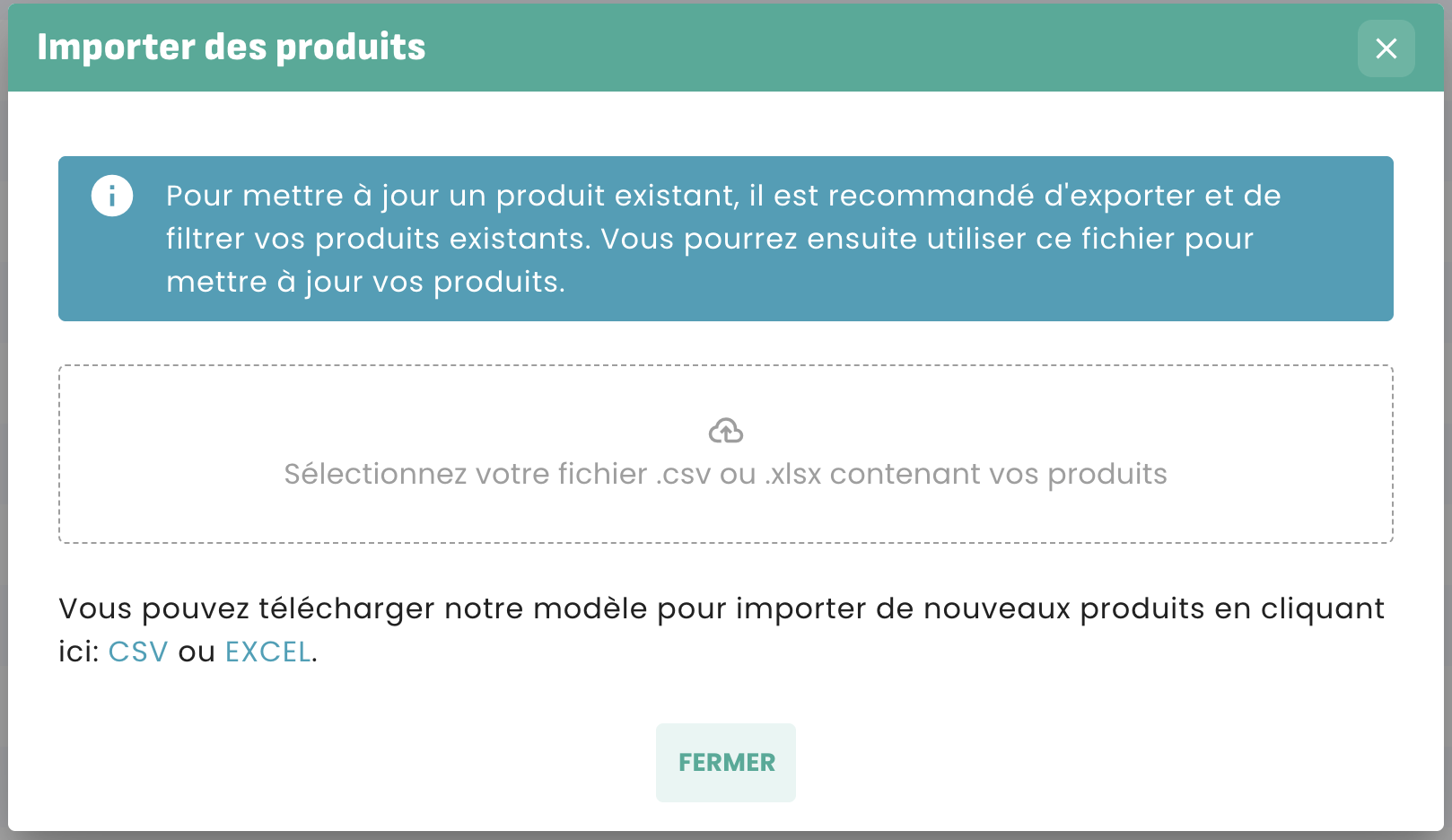
Les messages d'erreur
Lorsqu'une erreur est repérée dans le fichier, Erplain bloque l'import et affiche un message d'erreur indiquant l'erreur à corriger.

["TVA","Eco"]. Les booléens s'écrivent 1 (Oui) ou 0 (Non).Logique des variantes
Un produit avec variantes est représenté par autant de lignes qu'il existe de combinaisons entre ses attributs (taille, couleur, etc.). Les variantes sont rattachées au nom du produit agissant comme leur maître.
Dictionnaire des colonnes
Informations de base
Identifiant Erplain unique (variant). Si présent, mise à jour de la fiche existante au lieu d'une création.
Nom du produit. Nom d'affichage principal dans toute l'interface. Pour les variantes, c'est le nom du produit maître.
Référence interne unique du produit ou de la variante. Utilisé pour l'identification rapide et les imports croisés.
Description détaillée du produit. Affichée sur les fiches produit et potentiellement sur les documents commerciaux.
Définit si la ligne concerne un produit (product) ou un service (service). À la création, seuls ces deux types sont acceptés.
Définit si le produit est disponible pour de nouvelles commandes. 1 = actif, 0 = désactivé.
Code-barres EAN/UPC du produit ou de la variante.
Code douanier (Harmonized System) pour les opérations d'import/export.
Contacts et Catégorisation
Fournisseurs rattachés au produit. Les fournisseurs doivent exister dans Erplain (importez-les au préalable). Format : ["Fournisseur 1","Fournisseur 2"]
Description du produit du point de vue du fournisseur (référence fournisseur, nom commercial).
Mots-clés pour filtrer et organiser vos produits. Les tags sont créés automatiquement s'ils n'existent pas. Format : ["Tag 1","Tag 2"]
Saisons pour séparer vos produits (ex: SS2020, AW2021). Les saisons sont créées automatiquement. Format : ["SS2020"]
Nom de la marque du produit. La marque est créée automatiquement si elle n'existe pas.
Code pays en 2 lettres (FR, US, CA...) indiquant le pays d'origine du produit.
Variantes & Attributs (6 colonnes)
Première dimension de variation (ex: Taille). L'option est le nom de la dimension, l'attribut est la valeur (ex: M, L, XL).
Deuxième dimension de variation (ex: Couleur).
Troisième dimension de variation (ex: Matière).
Fiscalité & Suivi
Définit si le produit est soumis à la taxe. 1 = taxable, 0 = non taxable.
Codes de taxe applicables. Les taxes doivent exister dans Erplain. Format : ["TVA 20%"]
Active le suivi des stocks pour ce produit. 1 = avec suivi, 0 = sans suivi.
Logistique & Valorisation
Valeur numérique du poids du produit.
Unité de mesure du poids (kg, g, lb, oz...).
Montant d'écotaxe par défaut affecté au produit.
Coût initial utilisé pour le calcul de la valorisation de vos stocks. Il ne s'agit pas du prix d'achat auprès de vos fournisseurs.
Colonnes non modifiables (export uniquement)
Coût unitaire calculé automatiquement par Erplain.
Stock disponible calculé automatiquement (réel - réservé).
Quantité en stock physique réelle.
Quantité en commandes fournisseurs en cours.
À retenir
Sans colonne Id → création de nouveaux produits. Avec colonne Id → mise à jour des produits/variantes existants.
L'import ne supprime jamais de produits. Les fiches existantes sont conservées, seules les données sont mises à jour.
Les Options (Taille, Couleur...) et les Tags sont créés automatiquement s'ils n'existent pas encore dans Erplain.
Utilisez Google Sheets pour éditer et enregistrer votre fichier CSV. Excel/Numbers peuvent corrompre le format.
Cet article a-t-il été utile ?
C'est super !
Merci pour votre commentaire
Désolé ! Nous n'avons pas pu vous être utile
Merci pour votre commentaire
Commentaires envoyés
Nous apprécions vos efforts et nous allons corriger l'article