Dans cette section, vous retrouverez toutes les informations utiles afin d'importer vos nouveaux clients via le fichier d'import client.
Prérequis
Les taxes, niveaux de prix et devises ne sont pas créés au moment de l’import.
Nous vous invitons à créer/modifier vos taxes, vos devises et vos niveaux de prix au préalable dans Erplain.
Dans un second temps, vous pourrez renseigner votre fichier avec les noms de taxe, les niveaux de prix et les devises existant(e)s.
Astuces pour nouveaux utilisateurs
Pour votre premier import de clients via un fichier .csv nous vous conseillons de créer quelques clients manuellement au préalable. Créer un client manuellement est facile et intuitif. Cette première étape vous permettra de vous familiariser avec les champs à remplir dans Erplain, que vous retrouverez en noms de colonne dans le fichier modèle.
Note: Faire des erreurs de saisie lors de son premier import est une chose assez fréquente.
Pour votre première fois, nous vous suggérons de commencer par un import simple à corriger, avec trois clients maximum. Ainsi, si vous faites des erreurs, votre fichier sera bien plus simple à corriger.
Télécharger le modèle
Importer de nouveaux clients se fait directement depuis le Menu clients grâce au fichier d'export disponible en modèle en cliquant sur "importer d'un fichier".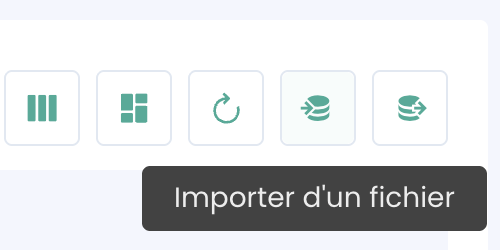
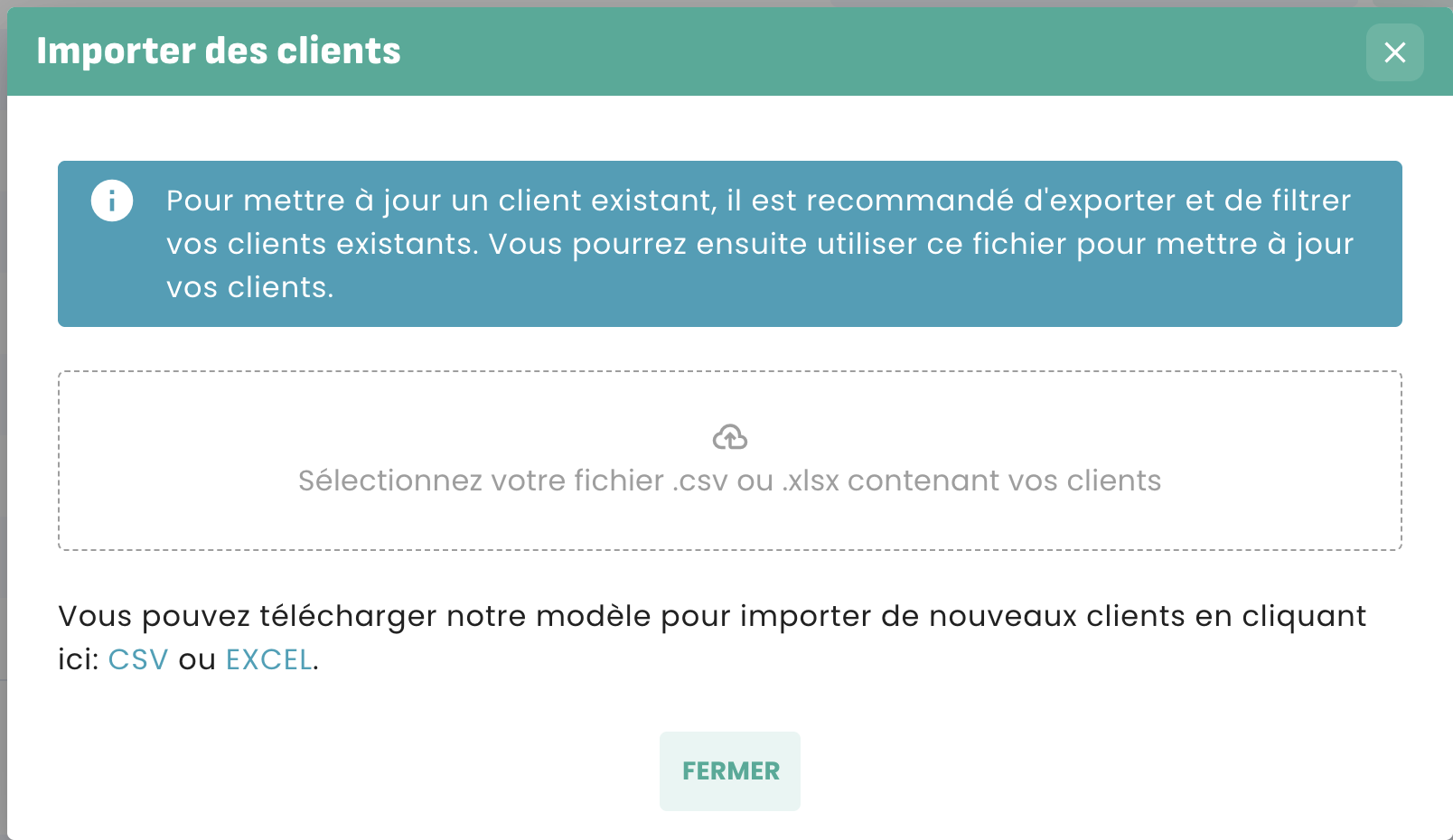
Ouvrir le modèle (pour les fichiers CSV uniquement)
(Si vous choisissez d'importer vos clients en utilisant le format XLSX, vous pouvez sauter cette étape)
Une fois le téléchargement terminé, ouvrir le fichier "import-client-modèle.csv" avec Google Sheets.
Attention: Excel, Numbers ainsi qu’une grande majorité de tableurs ne gèrent pas le format .csv conformément aux standards et risquent de corrompre votre fichier. Nous vous invitons à employer systématiquement Google Sheets pour vos imports.
Comprendre la logique du modèle
Le fichier "import-client-modèle" est un modèle de fichier destiné à l’import de vos nouveaux clients. Il est à la fois votre exemple, puis une fois personnalisé, votre document final. Son format n’est pas modifiable.
Si vous avez créé des clients manuellement avant l'import, assurez vous d'utiliser des identifiants (ID client) et des noms différents pour chaque client.
Les clients à adresses multiples : Votre client peut avoir plusieurs adresses, par exemple, l'adresse de son entrepôt et l'adresse de son siège.
Dans le cas où votre client à plusieurs adresses, il vous suffira de créer une nouvelle ligne pour chaque nouvelle adresse. Dans la nouvelle ligne, remplissez seulement la nouvelle adresse (Pays, Adresse 1, Adresse 2, Code postal, Ville, Nom de lieu) en laissant vide les autres champs de la ligne.
Explication des différents champs du modèle d'import (* = Champ obligatoire)
Numéro de client* : Il s'agit du numéro utilisé pourle client par Erplain, vous pouvez utiliser un format type A000001 comme fourni par le modèle ou le modifier si besoin
Type de client* : Vous devez sélectionner si le client est une entreprise (company) ou un individu (individual)
Label* : Il s'agit du nom utilisé pour le client dans Erplain, par exemple le nom de l'entreprise
Prénom/Nom : Les noms et prénoms du client, principalement pour les clients individuels
Email : L'adresse email du client, vous pouvez en ajouter plusieurs en les séparant
Téléphone : Le numéro de téléphone du client
Statut* : Le statut actuel du client, au choix entre prospect (prospect), client (customer) ou ancien client (former_customer)
Numéro fiscal : Le numéro de taxes de votre client
Numéro de SIREN/SIRET : Il s'agit du numéro SIREN/SIRET du client. Vous pouvez le chercher sur l'annuaire des entreprises.
Gestionnaire de compte : Le nom du gestionnaire de compte Erplain (créé au préalable) si un client est affecté à un de vos commerciaux par exemple
Tags : Vous pouvez affecter des tags client afin de les catégoriser. Pour créer un tag à l'import, écrivez son nom entre crochets et guillemets comme suit : ["Tag 1"]
Remise : Si votre client a une remise affectée par défaut, vous pouvez renseigner sa valeur ici (par exemple 20 pour 20% de remise)
Taxes : Il s'agit des taxes utilisées pour ce client. Vous pouvez les ajouter si elles ont été crées au préalables dans Erplain, en ajoutant leur nom entre crochets et guillemets comme suit : ["TVA 5,5"]
Niveau de prix : Si vous souhaitez affecter un niveau de prix existant sur Erplain à votre client, il suffit de taper son nom dans la cellule
Type de taxe : Il faut choisir si ce client est facturé avec les taxes incluses (inclusive) ou exclues (exclusive)
Conditions de paiement par défaut (jours) : Le nombre de jours appliqués aux conditions de paiement client
Délais de paiement : Les délais de paiement appliqués au client, au choix entre net (net), fin du mois (eom) ou fin du mois d'abord (eom_first)
Montant de commande minimum : Il s'agit du montant sous lequel il n'est pas possible de finaliser une commande pour ce client
Limite de crédit : C'est le montant maximal de crédit que peuvent atteindre les opérations du client avant paiement
Lieu de stockage : Si vous souhaitez affecter un lieu de stockage existant dans Erplain par défaut à un client, vous pouvez taper son nom ici
Notes : Ce champ peut contenir toute information complémentaire au sujet du client
Devise : Il s'agit de la devise utilisée par défaut pour facturer le client, cette dernière doit être renseignée au format ISO3
Site internet : Ce champ peut être utilisé pour ajouter le lien menant au site d'un client
Actif* : Ce champ détermine si un client est actif (1) ou inactif (0)
Label de l'adresse : Il s'agit du nom donné à l'adresse de votre client, cela peut être le nom de l'entreprise, ou d'un entrepôt etc
Type de l'adresse* : Si vous rentrez une adresse client, vous devez préciser s'il s'agit d'une adresse de livraison (shipping), de facturation (billing) ou des deux (billing_shipping)
Pays : Le pays du client, ce champ doit être renseigné au format ISO2
Adresse 1 : L'adresse de votre client
Adresse 2 : La seconde adresse (si nécessaire) de votre client
Code postal : Le code postal de l'adresse du client
Ville : La ville du client
Etat : Si le client est dans un pays avec des états, vous pouvez les renseigner ici
District : Idem que pour la ville et l'état
Défaut* : A remplir avec 1 (pour déterminer l'adresse par défaut du client)
La plupart des champs sont facultatifs mais font gagner du temps à la création des documents de vente en pré-remplissant les formulaires avec les informations renseignées.
Importer mon fichier dans Erplain
Une fois le fichier modifié puis enregistré, vous pouvez le réimporter dans Erplain depuis le menu clients avec la fonction importer.
Les messages d'erreur
Lorsque une erreur est repérée dans le fichier, Erplain bloque l’import et affiche un message d’erreur, vous indiquant l’erreur à corriger.
Exemple avec un identifiant client déjà utilisé dans la colonne "Identifiant client" :

Cet article a-t-il été utile ?
C'est super !
Merci pour votre commentaire
Désolé ! Nous n'avons pas pu vous être utile
Merci pour votre commentaire
Commentaires envoyés
Nous apprécions vos efforts et nous allons corriger l'article