Dans cette section, vous retrouverez toutes les informations utiles afin d'importer vos nouveaux fournisseurs via le fichier d'import fournisseur.
Prérequis
Les taxes, niveaux de prix et devises ne sont pas créés au moment de l’import. Nous vous invitons à créer/modifier vos taxes, vos devises et vos niveaux de prix au préalable dans Erplain.
Pour rappel, l'association d'un niveau de prix à votre fournisseur implique la création d'un niveau de prix "pour les achats" et pas "pour les ventes".
Dans un second temps, vous pourrez renseigner votre fichier avec les noms de taxe, les niveaux de prix et des devises existant(e)s.
Astuces pour nouveaux utilisateurs
Pour votre premier import de fournisseurs nous vous conseillons de créer quelques fournisseurs manuellement au préalable. Créer un fournisseur manuellement est facile et intuitif. Cette première étape vous permettra de vous familiariser avec les champs à remplir dans Erplain, que vous retrouverez en noms de colonne dans notre fichier modèle.
Note : Faire des erreurs de saisie lors de son premier import est une chose assez fréquente.
Pour votre première fois, nous vous suggérons de commencer par un import simple à corriger, avec trois fournisseurs maximum. Ainsi, si vous faites des erreurs, votre fichier sera bien plus simple à corriger.
Télécharger le modèle
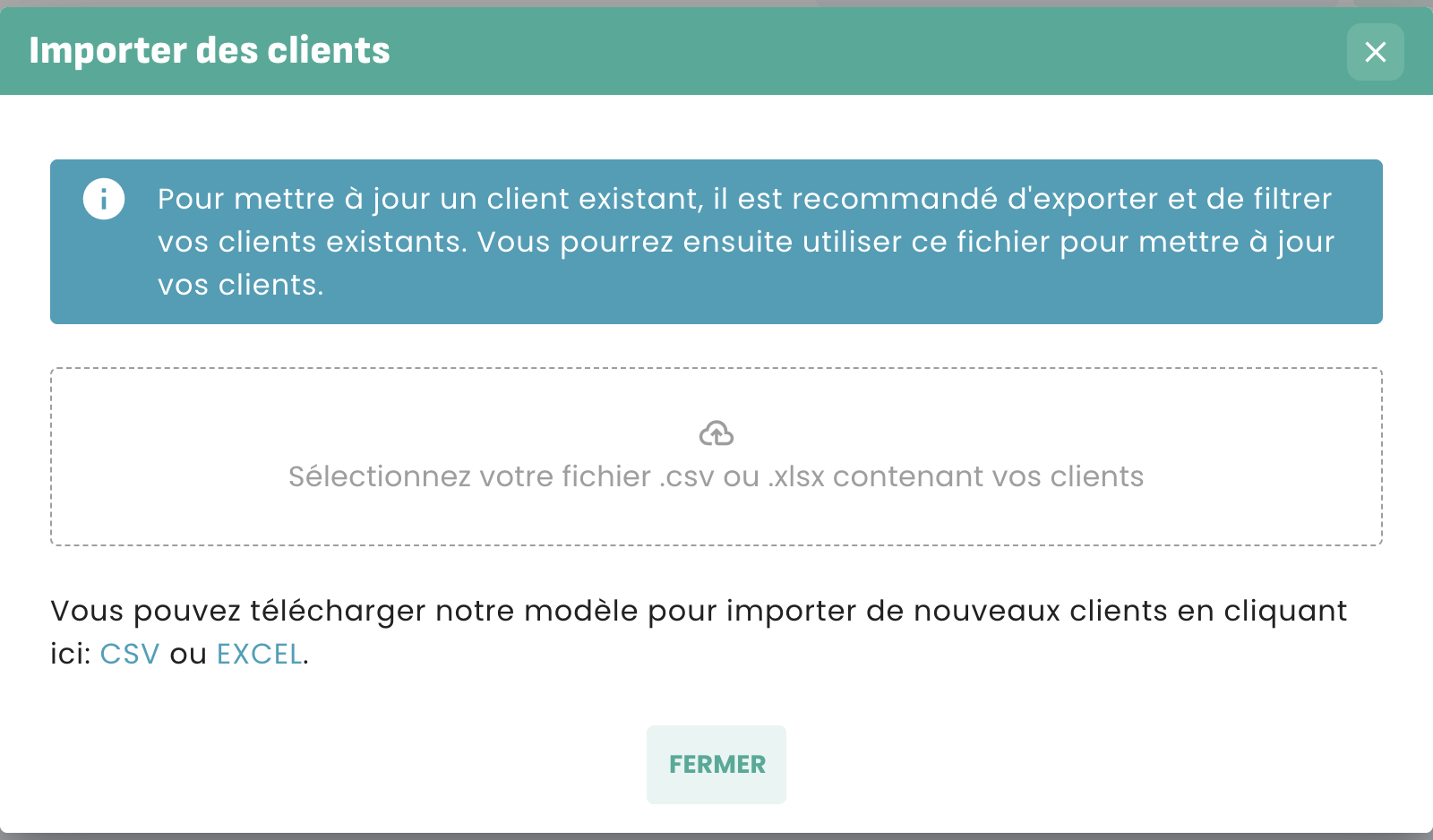
Importer de nouveaux fournisseurs se fait directement depuis le Menu fournisseurs et les fonctions d'import et export avec un modèle CSV et EXCEL via les liens.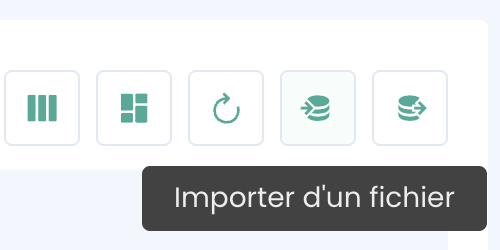
Ouvrir le modèle (pour les fichiers CSV uniquement)
(Si vous choisissez d'utiliser le modèle au format XLSX, vous pouvez sauter cette étape)
Une fois le téléchargement terminé, ouvrir le fichier "import-fournisseur-modèle.csv" avec Google Sheets.
Attention: Excel, Numbers ainsi qu’une grande majorité de tableurs ne gèrent pas le format .csv conformément aux standards et risquent de corrompre votre fichier. Nous vous invitons à employer systématiquement Google Sheets pour vos imports.
Comprendre la logique du modèle
Le fichier "import-fournisseur-modèle" est un modèle de fichier destiné à l’import de vos nouveaux fournisseurs. Il est à la fois votre exemple, puis une fois personnalisé, votre document final. Son format n’est pas modifiable.
Explication des différents champs du modèle d'import (* = Champ obligatoire)
Label* : Il s'agit du nom du fournisseur
Email : L'adresse email du fournisseur
Téléphone : Le numéro de téléphone du fournisseur
Tags : Ce sont des moyens de catégoriser vos fournisseurs. Pour créer des tags à l'import, il vous suffit de taper leur nom entre crochets et guillemets comme suit : ["Grossiste"]
Remise : Si ce fournisseur vous fait bénéficier d'une remise par défaut, vous pouvez l'ajouter ici, par exemple taper 20 dans la cellule pour 20% de réduction
Taxes : Ce sont les taxes par défaut utilisées avec ce fournisseurs. Ces dernières doivent avoir été créées au préalable dans Erplain mais peuvent être importées si vous tapez leur nom entre crochets et guillemets
Notes : Ce champ peut vous servir à renseigner toute information supplémentaire au sujet du fournisseur
Devise : Il s'agit de la devise par défaut utilisée dans les documents avec ce fournisseur. Elle doit être renseignée au format ISO3
Niveau de prix : Si vous utilisez un prix d'achat spécifique avec ce fournisseur, vous pouvez le renseigner ici. Ce dernier doit déjà exister au préalable dans Erplain
Site internet : Vous pouvez renseigner le lien menant au site internet du fournisseur
Actif : Ce champ détermine si le fournisseur est actif (1) ou inactif (0)
Pays : Il s'agit du pays du fournisseur, cette valeur doit être renseignée au format ISO2
Adresse : L'adresse du fournisseur
Code postal : Le code postal du fournisseur
Ville : La ville du fournisseur
Etat : Si votre client se situe dans un pays avec des états, l'état peut être renseigné dans ce champ
District : Idem que pour les états
La plupart des champs ne sont pas obligatoires mais font gagner du temps à la création des documents d'achat en pré-remplissant les formulaires avec les informations renseignées.
Importer mon fichier dans Erplain
Une fois le fichier modifié puis enregistré, vous pouvez le réimporter dans Erplain depuis le Menu fournisseurs avec le bouton d'import.
Les messages d'erreur
Lorsque une erreur est repérée dans le fichier, Erplain bloque l’import et affiche un message d’erreur, vous indiquant l’erreur à corriger.
Exemple avec un identifiant fournisseur déjà utilisés dans la colonne "ID Fournisseur" :
Cet article a-t-il été utile ?
C'est super !
Merci pour votre commentaire
Désolé ! Nous n'avons pas pu vous être utile
Merci pour votre commentaire
Commentaires envoyés
Nous apprécions vos efforts et nous allons corriger l'article