Dans cet article vous trouverez toutes les informations concernant la configuration des paramètres Shopify.
Prérequis
Avant de commencer le paramétrage de cette intégration, nous vous invitons à créer vos niveaux de prix dans Erplain et vérifier que vos lieux de stockage Erplain et emplacements Shopify sont correctement renseignés dans chaque application.
Accéder aux paramètres de configuration
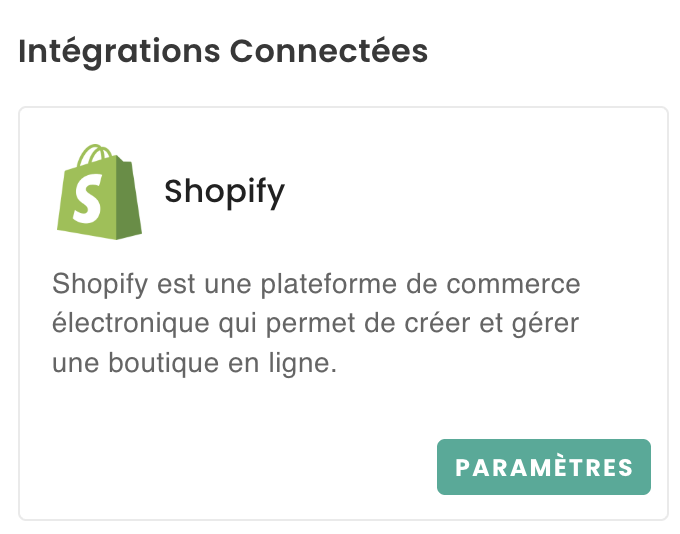
Une fois la connexion entre Erplain et Shopify faite, allez dans le menu "Intégrations" et cliquez sur Shopify :
Les paramètres sont repartis en plusieurs catégories :
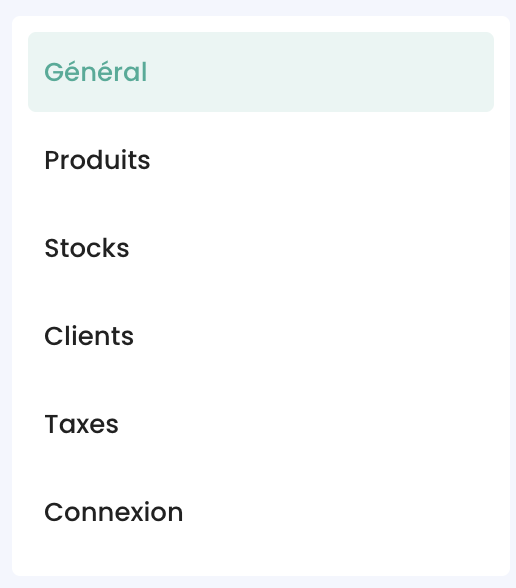
1. Général
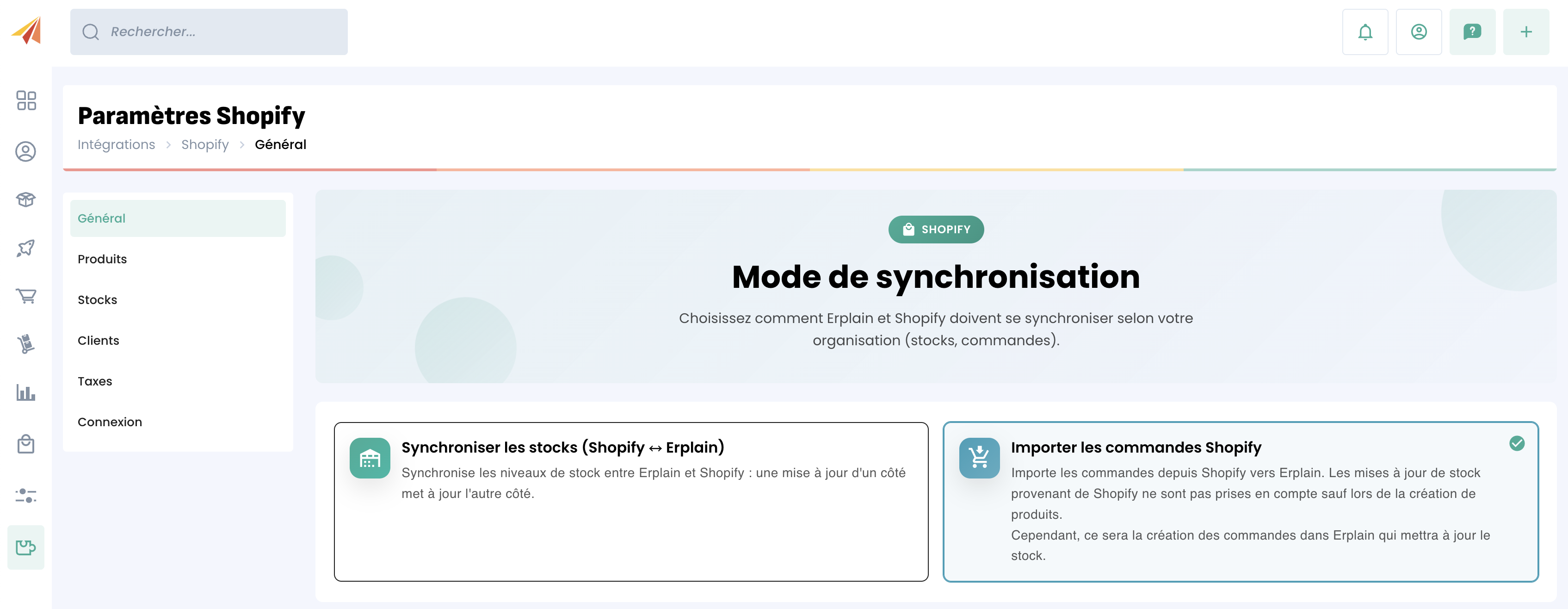
Choix du mode de synchronisation
Vous pouvez d'abord déterminer le mode de synchronisation des logiciels, n'avoir qu'une synchronisation des stocks ou aussi importer les commandes Shopify dans Erplain.
2. Produits
Niveau de prix et configuration initiale
Choisissez le niveau de prix que vous souhaitez synchroniser avec Shopify.
Note: Si vous changez le niveau de prix à synchroniser avec Erplain, veillez à re-synchroniser les prix en cliquant sur les boutons "Re-synchroniser les prix (depuis Erplain vers Shopify)" ou "Re-synchroniser les prix (depuis Shopify vers Erplain)".
Import/Export des produits
Vous pouvez importer vos produits Shopify dans Erplain ou exporter votre catalogue Erplain dans Shopify. Vous pouvez également importer automatiquement les nouveaux clients créés dans Shopify.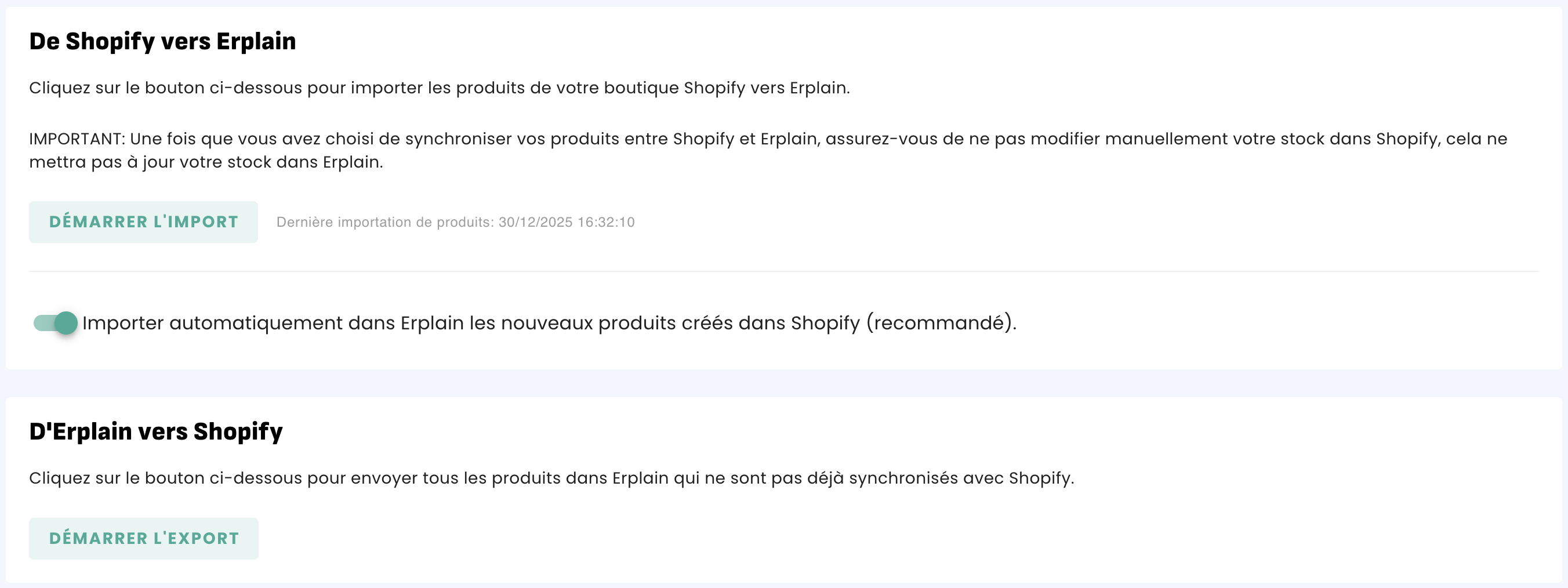
Si des produits existent déjà dans les 2 logiciels, vous pouvez passer par le menu de liaison pour les synchroniser.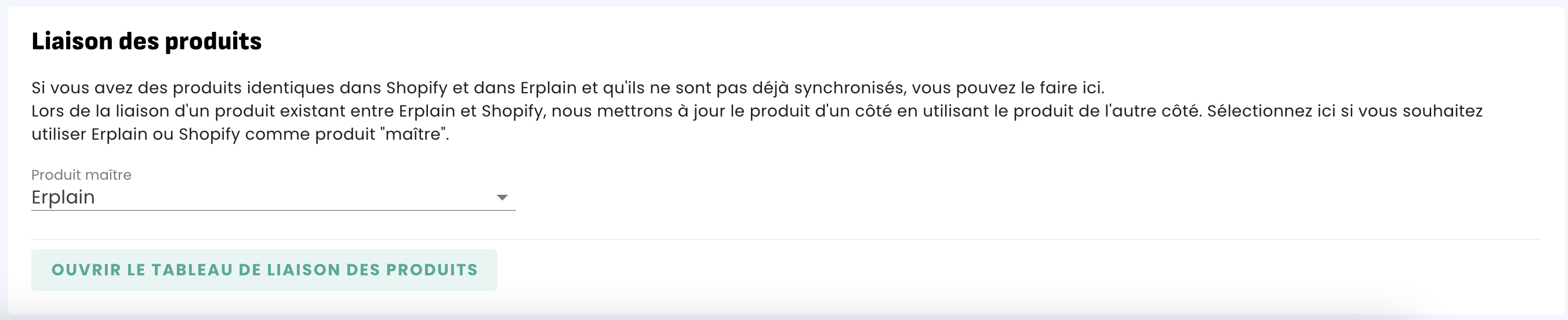
3. Stocks
Synchronisation des stocks
Vous pouvez synchroniser les stocks dans un sens comme dans l'autre.
MPORTANT : Veuillez noter que Shopify n'associe pas de lieu de stockage aux commandes. Le lieu de stockage n'est transmis à Erplain qu'à la livraison (traitement) de la commande. En attendant, Erplain utilisera le lieu par défaut tel que sélectionné dans la section "Liaison des lieux de stockage". Le stock sera mis à jour dans le lieu de stockage sélectionné lorsque vous traiterez la commande.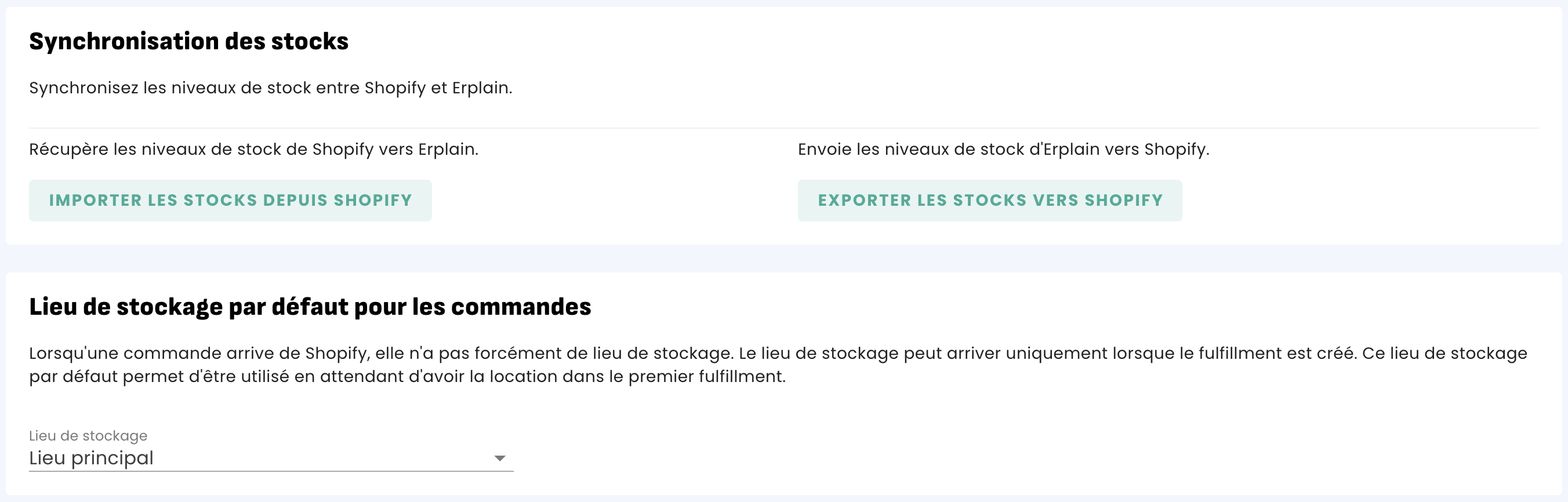
Création et liaison des lieux de stockage
Si vous avez des lieux de stockage dans Shopify qui n'existent pas dans Erplain, vous pouvez les utiliser pour créer des lieux de stockage associés dans Erplain.
Concernant les lieux existants, vous pouvez également les lier.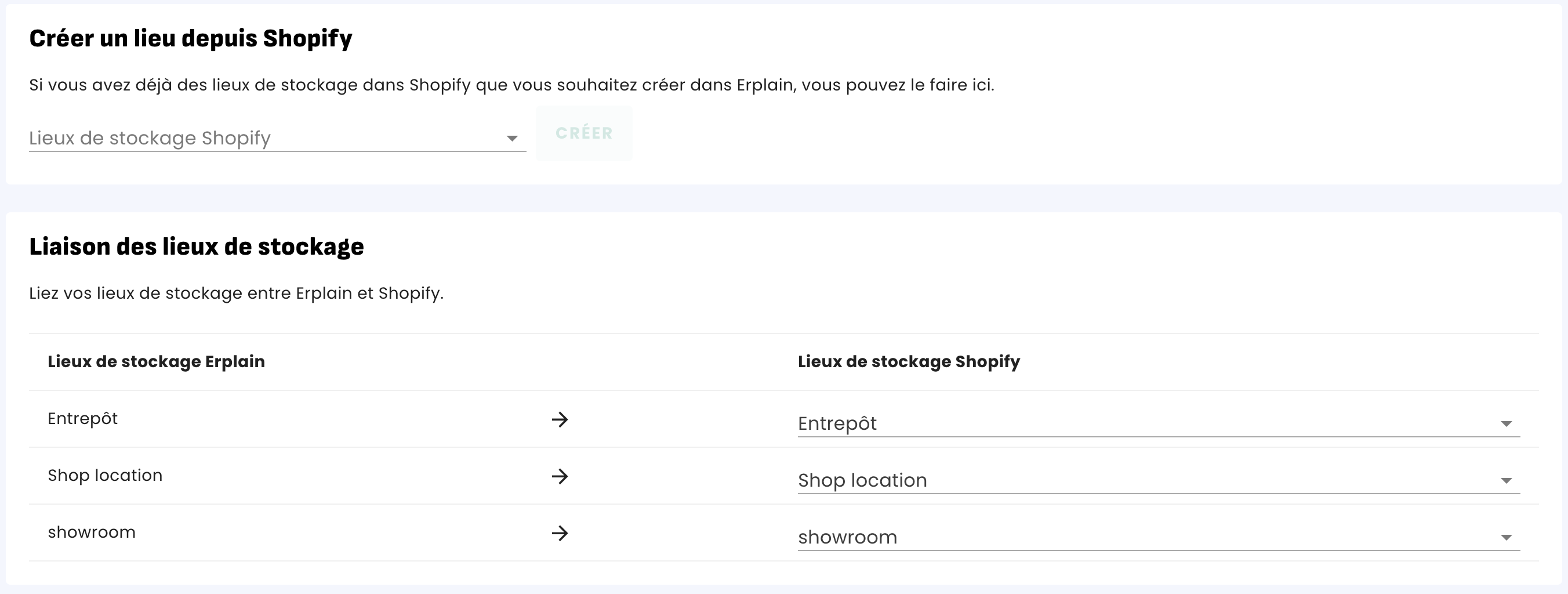
Suivi des lots
Si vous utilisez des produits avec suivi des numéros de lot dans Erplain, vous pouvez activer l'assignation automatique des numéros de lot. Cette dernière se basera sur 2 logiques pour sélectionner les lots :
1/ Si le lot a une date d'expiration, priorité aux lots avec la date d'expiration la plus proche
2/ Si le lot n'a pas de de date d'expiration, priorité aux lots les plus anciens
4. Clients
Vous pouvez regrouper toutes les commandes Shopify sous un seul profil client si vous ne souhaitez pas que chaque commande crée un nouveau client sur Erplain.
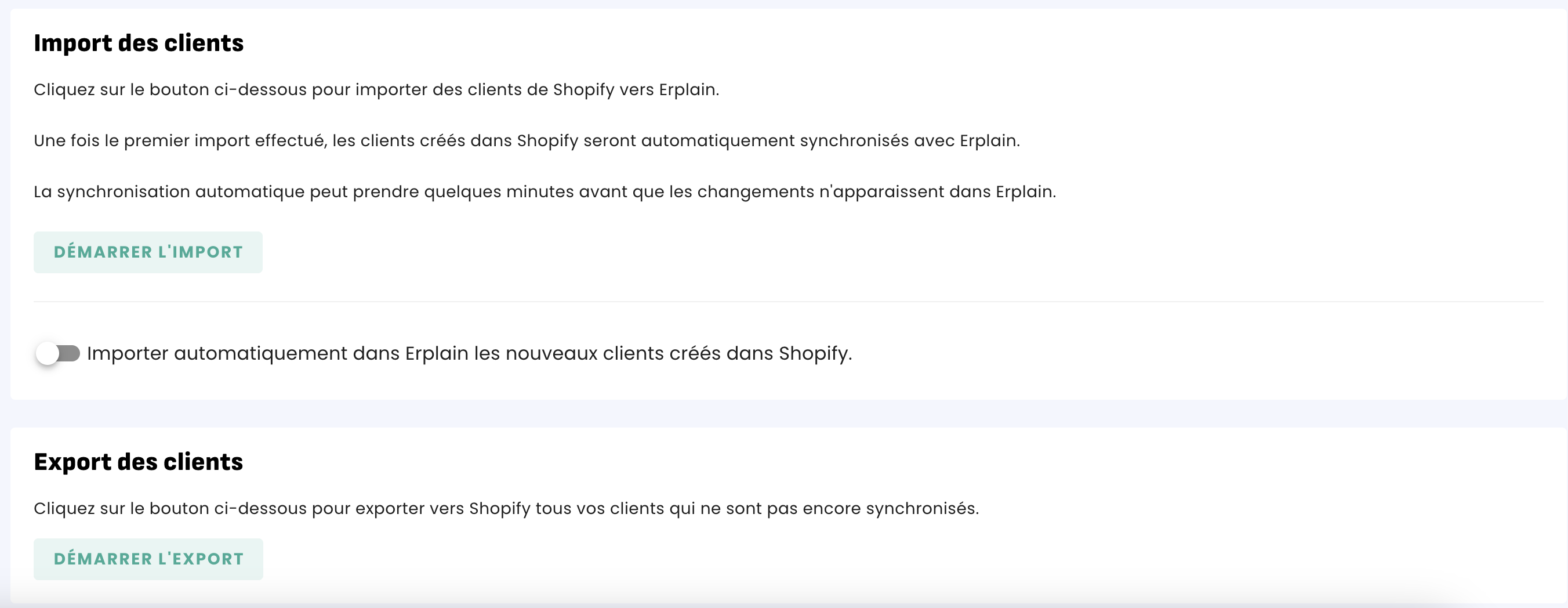
Il est également possible d'importer vos clients Shopify dans Erplain et vice-versa :
5. Taxes
Si la commande Shopify est envoyée à Erplain sans taxes, vous pouvez sélectionner ici une taxe Erplain à appliquer à l'arrivée de cette commande.
6. Connexion
Cliquez sur "Déconnecter" pour interrompre la connexion avec Shopify. Si vous déconnectez Shopify, vos stocks et produits ne seront pas impactés.

7. Connecter Erplain à un nouveau compte Shopify - IMPORTANT
Déconnecter votre compte Erplain de Shopify pour vous connecter à un nouveau compte Shopify n'est pas pris en charge. Nous vous recommandons soit :
1.D'ouvrir un nouveau compte Erplain pour la nouvelle boutique Shopify ou
2. De supprimer toutes les données de votre compte avant de connecter Erplain à une nouvelle boutique Shopify.
Une fois que vous connectez Erplain à Shopify, vos produits sont liés, vos commandes sont liées et vos clients sont liés. Vous rencontreriez de nombreux problèmes de stock en vous connectant à un nouveau compte Shopify.
Cet article a-t-il été utile ?
C'est super !
Merci pour votre commentaire
Désolé ! Nous n'avons pas pu vous être utile
Merci pour votre commentaire
Commentaires envoyés
Nous apprécions vos efforts et nous allons corriger l'article
